Tkinter pour débuter, Qt pour durer : quelle bibliothèque choisir pour une interface graphique Python ?
Créer une interface graphique en Python remplace la console par une fenêtre avec des boutons, des champs de saisie et des actions déclenchées par l’utilisateur. Le choix dépend surtout du niveau visé, de la plateforme, du rendu attendu et parfois de la licence du projet.
Pourquoi passer d’un script console à une interface graphique ?
Un script Python en ligne de commande convient très bien pour automatiser une tâche, traiter un fichier ou tester rapidement une idée. Mais dès que l’utilisateur doit choisir des options, saisir du texte, régler une valeur ou relancer plusieurs actions, une interface graphique devient plus confortable. Elle rend le programme plus lisible pour une personne non technique et limite les erreurs de saisie.
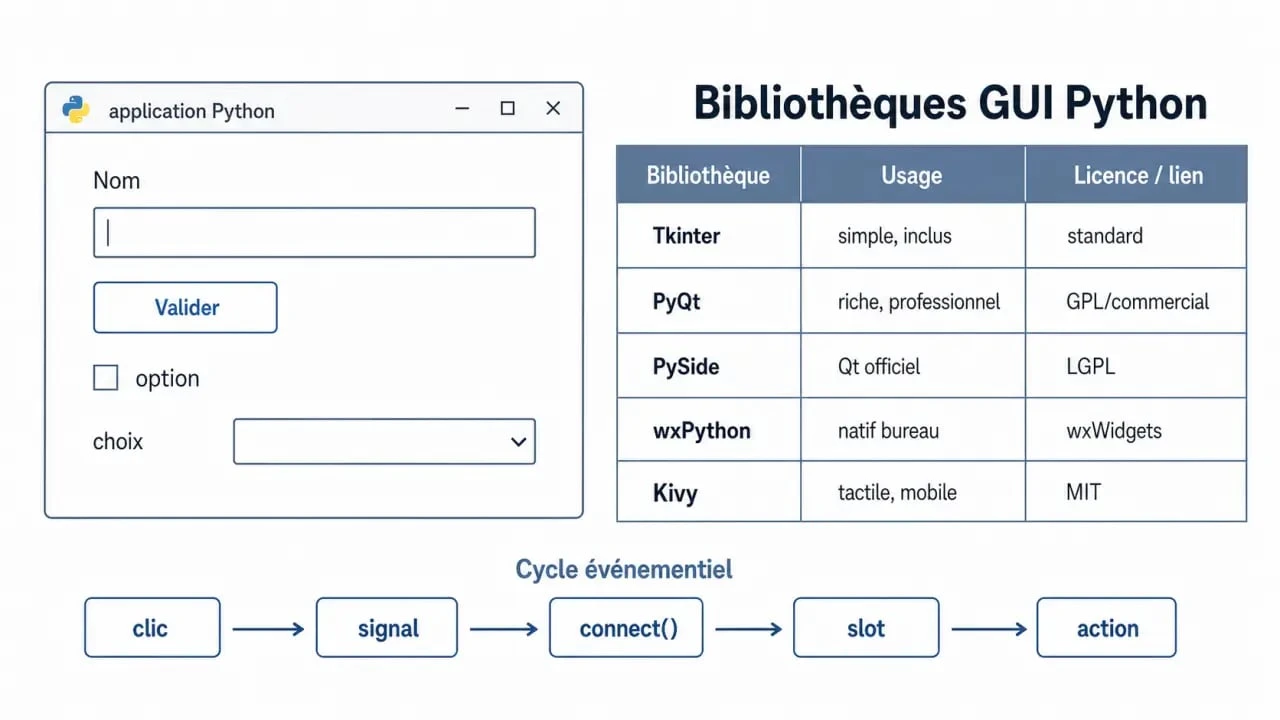
Une interface graphique Python repose généralement sur trois éléments : une fenêtre principale, des widgets et une boucle événementielle. La fenêtre accueille l’application, les widgets sont les composants visibles, et la boucle événementielle attend les actions de l’utilisateur, clic, saisie, fermeture, sélection ou déplacement d’un curseur. C’est ce mécanisme qui donne à l’interface son comportement interactif.
Les widgets à connaître dès le départ
Les composants de base reviennent dans presque toutes les bibliothèques GUI : une étiquette pour afficher un texte, un champ de saisie pour récupérer une valeur, un bouton pour lancer une action, une case à cocher pour activer une option, et parfois une glissière pour choisir une valeur numérique. Dans PySide2, on retrouve par exemple QDialog pour une boîte de dialogue, QCheckBox pour une case à cocher, QLabel pour une étiquette, QLineEdit pour un champ texte, QSlider pour une glissière et QPushButton pour un bouton.
Un bon premier projet n’a pas besoin d’être ambitieux. Un générateur de mot de passe, avec une longueur minimale de 8 et maximale de 30 caractères, suffit pour comprendre la logique : saisir ou régler une valeur, cocher des options, générer un résultat, puis éventuellement copier ce résultat dans le presse-papier.
Les principales bibliothèques pour créer une interface graphique Python
L’écosystème Python propose plusieurs bibliothèques d’interface graphique. Certaines misent sur la simplicité, d’autres sur l’apparence native, la richesse des composants ou la compatibilité mobile. Le tableau ci-dessous résume les choix les plus courants et aide à situer rapidement les options disponibles.
| Bibliothèque | Installation | Plateformes | Points forts | Limites à prévoir |
|---|---|---|---|---|
| Tkinter | Inclus avec la plupart des distributions binaires de Python | Mac OS X, Windows, Unix | Simple pour débuter, orienté objet, portable | Aspect parfois austère selon les systèmes |
| PyQt | À installer séparément | Multiplateforme via Qt | Très riche, souvent décrit comme plus mûr que PySide | Licence commerciale nécessaire pour les applications propriétaires |
| PySide | À installer séparément | Multiplateforme via Qt | Accès à Qt, gratuit pour toutes les applications | Écosystème perçu comme moins mûr que PyQt |
| wxPython | À installer séparément | Plusieurs plateformes via wxWidgets | Apparence native grâce à wxWidgets | Moins immédiat pour un tout premier apprentissage |
| Kivy | À installer séparément | Desktop, Android, iOS | Intéressant pour viser aussi le mobile | Approche différente des interfaces desktop classiques |
Tkinter : le choix le plus direct pour apprendre
Tkinter est souvent le meilleur point d’entrée, car il est inclus avec la plupart des distributions binaires de Python. Il permet de créer rapidement une fenêtre, d’ajouter des boutons, des libellés et des champs, sans installer un environnement lourd. Il est portable sur Mac OS X, Windows et Unix, ce qui suffit largement pour un outil interne, un exercice, un prototype ou une petite application personnelle. Pour un premier contact avec la GUI, cette simplicité compte beaucoup.
Qt avec PyQt ou PySide : plus robuste pour les applications ambitieuses
Qt est accessible en Python via PyQt ou PySide. C’est une solution puissante lorsqu’on veut une interface plus complète, structurée et évolutive. PyQt est souvent présenté comme plus mûr que PySide, mais il faut tenir compte de la licence : PyQt nécessite une licence commerciale pour les applications propriétaires. PySide, de son côté, est gratuit pour toutes les applications. La documentation mentionne aussi que Qt >= 4.5 est sous licence LGPL, un point important lorsqu’un projet devient professionnel.
wxPython et Kivy : deux réponses à des besoins spécifiques
wxPython est le portage Python de wxWidgets. Son intérêt principal est de fournir une apparence native sur plusieurs plateformes : l’application ressemble davantage aux logiciels habituels du système. Kivy répond à une autre logique : il fonctionne sur desktop et mobile, notamment Android et iOS. Il devient pertinent si votre interface doit sortir du bureau classique ou si vous envisagez une expérience tactile. Dans les deux cas, le choix dépend moins de la mode que du contexte réel d’utilisation.
Créer une première fenêtre : penser structure avant esthétique
Avant de choisir les couleurs ou les icônes, il faut organiser la fenêtre. Une interface claire sépare les zones de saisie, les options, les actions et les résultats. Même dans une petite application, cette structure évite les fenêtres confuses où l’utilisateur ne sait pas quoi faire en premier. Une bonne disposition améliore aussi la maintenance du code, car chaque zone garde un rôle précis.
Avec Qt et PySide2, une boîte de dialogue peut être construite autour d’un QDialog, puis remplie avec des widgets comme QLabel, QLineEdit, QCheckBox, QSlider et QPushButton. L’objectif n’est pas seulement d’afficher des éléments, mais de leur donner une place logique : l’étiquette près du champ qu’elle décrit, les options avant le bouton d’action, le résultat dans une zone facilement repérable. Une fenêtre bien pensée se lit presque d’un seul regard.
Le placement en grille avec QGridLayout
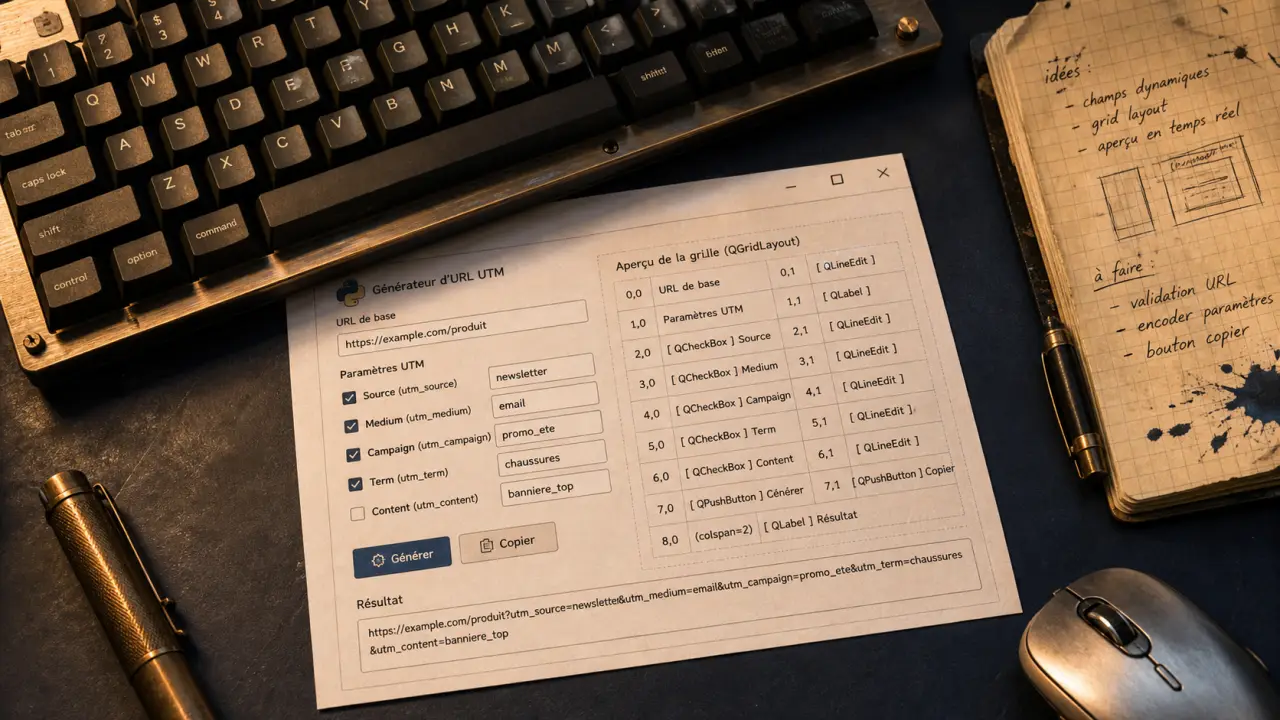
QGridLayout permet de placer les widgets dans une grille composée de lignes et de colonnes. C’est une méthode pratique pour créer un formulaire propre : une colonne pour les intitulés, une autre pour les champs, puis une ligne dédiée aux boutons. Cette approche est plus maintenable qu’un placement manuel au pixel près, car l’interface s’adapte mieux aux tailles de fenêtres et aux différences entre systèmes. Elle évite aussi les décalages qui apparaissent quand le texte s’allonge ou quand la fenêtre change de dimension.
Dans une petite interface, la grille donne tout de suite une colonne vertébrale. Les éléments restent alignés, les blocs se lisent mieux et le parcours de l’utilisateur reste simple. Si vous devez créer un formulaire, une zone de résultat et deux ou trois actions, la grille reste la solution la plus claire pour poser les bases.
Relier les boutons au code avec les signaux et les slots
Une interface graphique n’est utile que si elle réagit. Le principe courant consiste à relier un signal à un slot. Le signal correspond à un événement émis par un widget, par exemple le clic sur un bouton. Le slot est la fonction appelée en réponse : générer un texte, valider une saisie, copier une valeur ou fermer la fenêtre. Sans cette liaison, la fenêtre reste statique.
Dans l’univers Qt, les signaux sont reliés aux slots via connect(). Le signal clicked est utilisé pour les boutons. Concrètement, un bouton “Générer” peut déclencher une fonction qui lit la longueur demandée, vérifie les cases cochées, produit un mot de passe et affiche le résultat. Un bouton “Copier” peut ensuite utiliser QApplication.clipboard() pour manipuler le presse-papier. Cette logique reste simple à lire tant que chaque widget garde une responsabilité claire.
Un cycle simple à retenir
- L’utilisateur agit sur un widget : il clique, saisit, coche ou déplace une glissière.
- Le widget émet un signal correspondant à cette action.
- Le signal est connecté à une fonction grâce à connect().
- La fonction exécute le comportement prévu : calcul, affichage, copie ou fermeture.
Cette séparation est essentielle. Les widgets ne doivent pas contenir toute la logique métier. Ils servent d’interface entre l’utilisateur et le programme. Plus votre application grandit, plus il devient important de garder un code lisible : une partie pour construire l’écran, une autre pour organiser les données, une autre pour exécuter les actions. Cette organisation facilite aussi les tests et les évolutions futures.
Quelle bibliothèque choisir selon votre projet ?
Il n’existe pas une meilleure bibliothèque d’interface graphique Python pour tous les cas. Le bon choix dépend de ce que vous voulez construire maintenant, mais aussi de ce que l’application pourrait devenir. Le bon réflexe consiste à comparer la simplicité d’installation, la maturité de l’outil, la compatibilité et la licence avant de lancer le développement.
- Pour apprendre rapidement : Tkinter est le plus accessible, surtout si vous voulez créer une fenêtre sans vous arrêter sur l’installation.
- Pour une application desktop plus complète : Qt via PySide ou PyQt offre une base solide, avec de nombreux widgets et une organisation professionnelle.
- Pour un rendu proche du système : wxPython mérite l’attention grâce à wxWidgets et à son apparence native sur plusieurs plateformes.
- Pour viser aussi le mobile : Kivy est plus adapté, car il fonctionne sur desktop, Android et iOS.
- Pour un projet propriétaire : vérifiez la licence très tôt, notamment si vous hésitez entre PyQt et PySide.
Si vous êtes débutant, commencez par une interface minuscule : une fenêtre, un champ, un bouton, un résultat. Si vous êtes déjà à l’aise en Python et que vous visez un outil durable, testez rapidement Qt avec PySide ou PyQt pour comprendre les layouts, les signaux et les slots. Le temps passé à choisir la bonne bibliothèque reste utile, mais il ne doit pas bloquer l’apprentissage. La progression commence quand le premier bouton déclenche une action concrète.