Installer Ubuntu sur un MacBook Intel, sans perdre macOS ni le Wi-Fi Broadcom
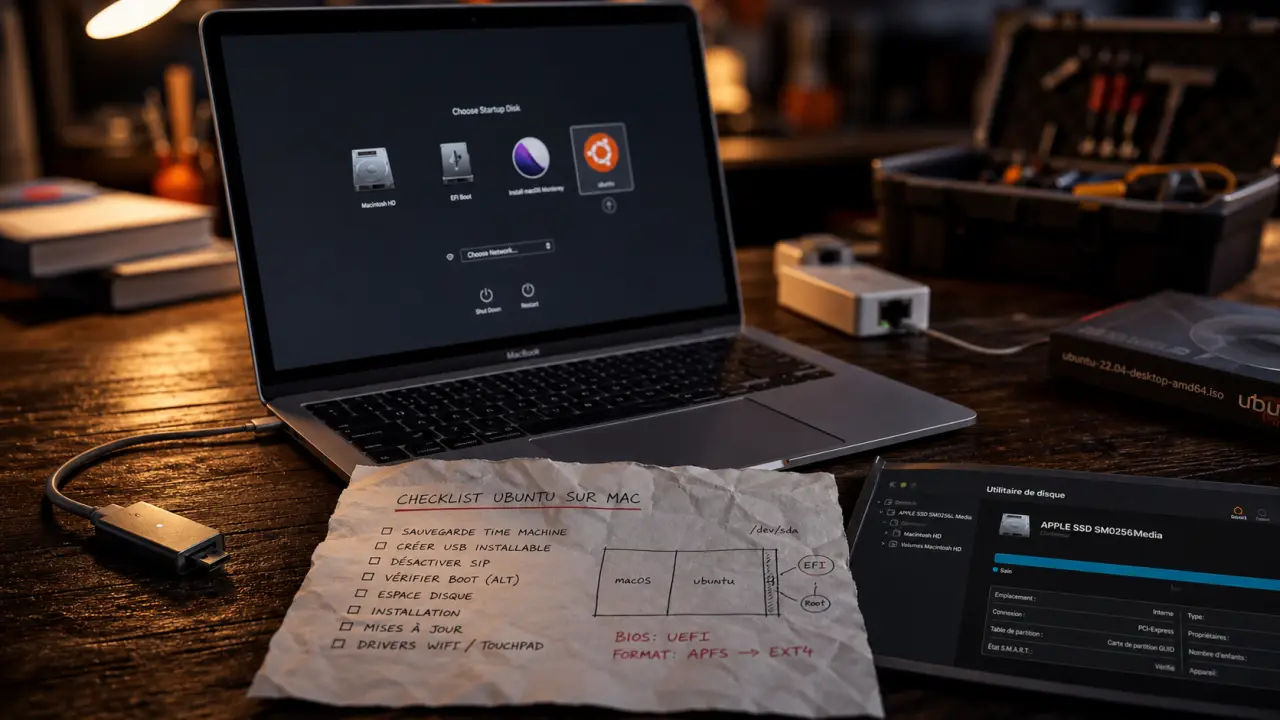
Installer Ubuntu sur un Mac est possible, surtout sur un MacBook Intel. La difficulté vient moins du lancement de l’installateur que de la préparation du disque, du dual boot avec macOS et des composants parfois capricieux, comme le Wi-Fi Broadcom, le clavier Apple, le pavé tactile, la webcam FaceTimeHD ou la carte graphique dédiée.
Vérifier le bon scénario avant de toucher au disque
Avant de créer une clé USB, identifiez d’abord votre type de Mac. Les MacBook Intel restent les machines les plus simples pour installer Ubuntu Desktop en natif. Les Mac Apple Silicon, avec puces M1 ou M2, ne suivent pas le même chemin : l’installation classique depuis une clé USB Ubuntu standard n’est pas la bonne méthode, car l’architecture matérielle et le démarrage sont différents.
Ubuntu sur Mac : Quiz de vérification
| Type de Mac | Approche conseillée | Point d’attention |
|---|---|---|
| MacBook Intel récent | Ubuntu Desktop en dual boot ou installation complète | Secure Boot, Wi-Fi, clavier, gestion du démarrage |
| MacBook Pro 2017 Intel | Bon candidat pour un dual boot avec macOS | Vérifier les pilotes additionnels après installation |
| MacBook 2010 à 2014 | Ubuntu possible, parfois mieux avec Xubuntu ou Ubuntu Mate | Carte Wi-Fi Broadcom, GPU NVIDIA, autonomie |
| Très ancien Mac 32 bits | Cas à traiter séparément | Support logiciel limité et choix de version plus délicat |
| Mac M1 ou M2 | Ne pas appliquer tel quel un tutoriel Intel | Compatibilité spécifique Apple Silicon |
Dual boot ou remplacement complet de macOS
Le dual boot est le choix le plus rassurant si vous voulez garder macOS pour certaines applications, des mises à jour firmware ou des récupérations. Ubuntu occupe alors une partition dédiée, et vous choisissez le système au démarrage. Le remplacement complet de macOS est plus simple à maintenir côté Linux, mais il supprime le filet de sécurité Apple. Si vous débutez, gardez macOS au moins le temps de valider que le Wi-Fi, le son, le clavier et la batterie fonctionnent correctement sous Ubuntu.
Secure Boot et sauvegarde
Sur certains Mac Intel équipés d’une sécurité de démarrage, il peut être nécessaire d’autoriser le démarrage depuis un support externe via l’Utilitaire de Sécurité au Démarrage. Faites aussi une sauvegarde complète avant toute modification de partition. Le partitionnement APFS, les instantanés TimeMachine et l’espace réellement disponible peuvent surprendre, car ce que macOS affiche comme libre n’est pas toujours immédiatement exploitable par l’installateur Ubuntu.
Créer une clé USB Ubuntu fiable depuis macOS
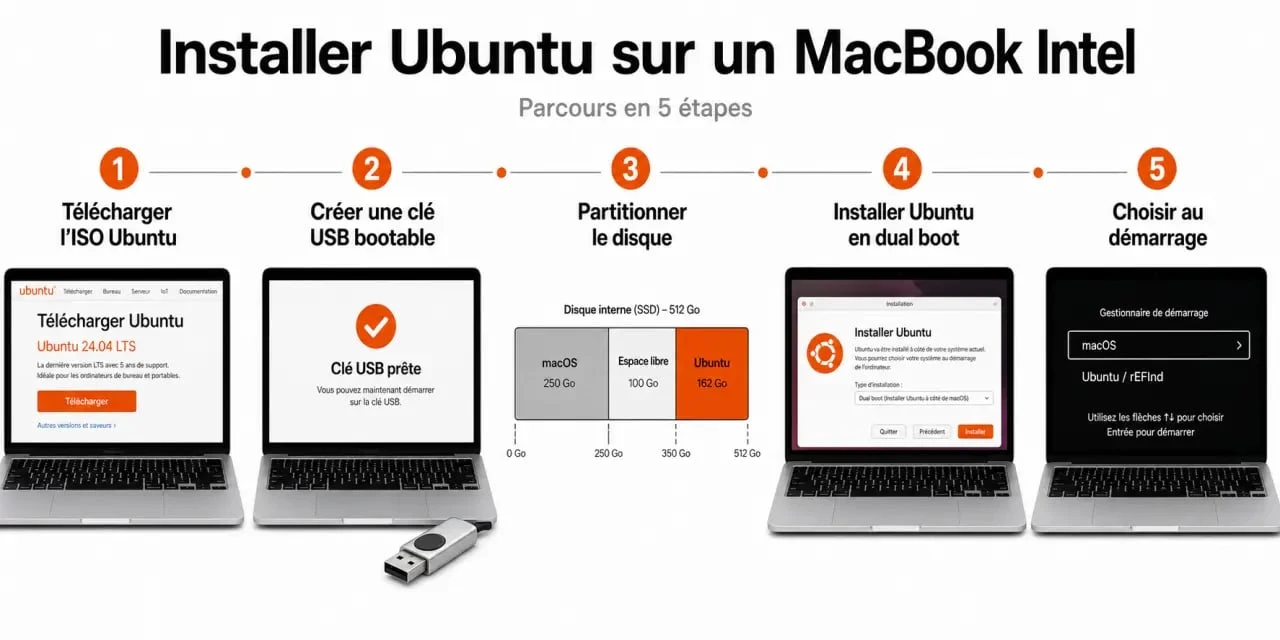
Téléchargez l’image ISO depuis la page officielle Ubuntu Desktop, de préférence une version LTS si vous cherchez la stabilité et un support long terme de 5 ans. Pour les Mac anciens avec peu de mémoire ou un processeur moins confortable, Xubuntu ou Ubuntu Mate peuvent offrir une expérience plus légère tout en restant proches de l’écosystème Ubuntu.
Préparer le support bootable
La méthode la plus accessible consiste à utiliser balenaEtcher depuis macOS : sélectionnez l’ISO, choisissez la clé USB, puis lancez l’écriture. Une clé de bonne qualité évite beaucoup de faux problèmes : démarrage qui bloque, installateur qui se ferme, fichiers corrompus. Vous pouvez aussi utiliser diskutil en ligne de commande, mais l’intérêt est surtout pour les utilisateurs déjà à l’aise avec le Terminal.
- Téléchargez l’ISO Ubuntu Desktop depuis le site officiel.
- Insérez une clé USB que vous pouvez effacer entièrement.
- Écrivez l’image avec balenaEtcher ou un outil équivalent.
- Redémarrez le Mac en maintenant la touche Option.
- Choisissez le volume EFI boot pour lancer la session live.
Considérez la clé USB comme un radeau de secours plutôt que comme un simple outil d’installation. Tant que le disque interne n’est pas parfaitement configuré, elle vous permet de revenir à flot : tester le Wi-Fi avant d’installer, vérifier que le pavé tactile répond, monter une partition pour récupérer des fichiers, ou relancer l’installateur si le gestionnaire de démarrage se comporte mal. Gardez-la intacte quelques jours après l’installation ; elle peut éviter de transformer une petite erreur de partition en vraie panne immobilisante.
Partitionner sans casser macOS
Le point le plus sensible est le choix de l’espace disque. Depuis macOS, réduisez d’abord la partition existante avec Utilitaire de Disque si vous souhaitez un dual boot. Laissez un espace libre non formaté pour Ubuntu plutôt que d’essayer de tout préparer à l’avance. L’installateur Linux saura ensuite créer ses partitions dans cet espace.
Quels formats choisir pendant l’installation
Pour une installation classique, la partition principale d’Ubuntu se formate en ext4 avec le point de montage indiqué comme racine du système. La partition EFI existe déjà sur les Mac Intel modernes : il faut éviter de la reformater sans raison. En dual boot, l’objectif est d’ajouter Ubuntu, pas de reconstruire toute la table de partitions.
- ext4 : format recommandé pour la partition système Ubuntu.
- EFI : zone de démarrage utilisée par macOS et Ubuntu, à manipuler avec prudence.
- FAT32 : utile pour certaines clés USB ou échanges, pas pour la racine Ubuntu.
- APFS : format macOS, à ne pas confondre avec l’espace destiné à Linux.
Les options importantes de l’installateur
Lorsque l’installateur propose d’installer des logiciels tiers pour le matériel graphique, le Wi-Fi et certains formats multimédias, cochez l’option si votre priorité est d’obtenir une machine fonctionnelle rapidement. Sur MacBook, ce choix peut faire la différence pour les cartes Broadcom BCM43XXX ou certains GPU NVIDIA. Après le premier redémarrage, lancez les mises à jour avant de diagnostiquer un problème matériel : beaucoup de modules et firmwares arrivent via les dépôts Ubuntu.
Gérer le démarrage entre macOS et Ubuntu
Après installation, le Mac peut démarrer directement sur Ubuntu, revenir sur macOS ou afficher un choix incomplet. Ce n’est pas forcément le signe d’une installation ratée, car le firmware Apple et le chargeur d’amorçage Linux ne présentent pas toujours les systèmes de manière très lisible.
Quand utiliser rEFInd
rEFInd est un boot manager pratique pour afficher clairement macOS et Ubuntu au démarrage. Il est particulièrement utile si vous voulez un dual boot confortable, avec un choix visuel plutôt qu’une combinaison de touches à retenir. Il peut être installé après Ubuntu, une fois que vous avez vérifié que les deux systèmes démarrent séparément.
Si vous préférez rester minimaliste, vous pouvez continuer à utiliser la touche Option au démarrage du Mac. Cette méthode suffit parfois, mais elle devient moins agréable si plusieurs entrées EFI apparaissent ou si le Mac ne sélectionne pas toujours le système attendu. rEFInd apporte alors de la lisibilité et réduit les hésitations au démarrage.
Éviter les erreurs de boot les plus fréquentes
Ne supprimez pas une entrée EFI simplement parce qu’elle semble en double. Vérifiez d’abord quel système elle lance. Si Ubuntu ne démarre plus après une mise à jour, relancez la clé USB en mode live et inspectez les partitions avant de réinstaller. Dans beaucoup de cas, le système est encore présent ; c’est seulement le chemin de démarrage qui doit être réparé.
Régler le matériel après installation
Une installation réussie ne garantit pas que tous les composants Apple soient reconnus dès la première session. Les MacBook mélangent souvent du matériel standard et des choix spécifiques : c’est précisément là que les pilotes additionnels et quelques réglages font la différence.
Wi-Fi Broadcom, Ethernet et pilotes additionnels
Le problème le plus courant concerne le Wi-Fi Broadcom BCM43XXX. Si aucune carte sans fil n’apparaît, connectez temporairement le Mac en Ethernet, avec un adaptateur Thunderbolt-Ethernet si nécessaire, puis ouvrez l’outil des pilotes additionnels. Le pilote propriétaire Broadcom peut alors être proposé. Sans connexion filaire, vous devrez parfois préparer le paquet depuis une autre machine ou utiliser le partage de connexion USB d’un téléphone compatible.
Clavier, pavé tactile et touches de fonction
Le clavier Apple fonctionne, mais certaines habitudes changent : comportement des touches fonctions, caractères non dessinés, inversion éventuelle des touches spéciales. Des réglages autour du module hid_apple peuvent être nécessaires pour retrouver un comportement proche de macOS. Le pavé tactile demande parfois un ajustement de sensibilité, de clic secondaire ou de défilement naturel dans les paramètres Ubuntu.
Webcam, batterie et carte graphique
La webcam FaceTimeHD peut nécessiter des composants spécifiques, parfois associés à isight-firmware-tools selon les générations. Côté autonomie, installez les mises à jour, réduisez la luminosité et surveillez les processus actifs. Des outils comme laptop-mode-tools ou la commande powertop –auto-tune peuvent aider à réduire la consommation, notamment sur les portables plus anciens. Pour les Mac équipés d’une carte NVIDIA, les pilotes legacy 390 ou DKMS peuvent entrer en jeu, mais il faut rester prudent : un mauvais pilote graphique peut provoquer un écran noir au redémarrage.
Checklist finale avant de considérer l’installation terminée
Avant d’effacer votre clé USB ou de supprimer macOS, prenez le temps de valider les points critiques. Une machine qui démarre une fois n’est pas forcément prête pour un usage quotidien ; une machine qui redémarre proprement, se connecte au réseau et tient correctement sur batterie l’est beaucoup plus.
- Ubuntu démarre sans la clé USB.
- macOS démarre encore si vous avez choisi le dual boot.
- Le Wi-Fi fonctionne après redémarrage complet.
- Le clavier produit les caractères attendus, y compris les touches spéciales.
- Le pavé tactile, le son et la webcam sont testés dans une vraie application.
- Les mises à jour Ubuntu sont installées.
- Le gestionnaire de démarrage, avec ou sans rEFInd, est compréhensible.
- La batterie ne se vide pas anormalement en veille ou en usage léger.
La bonne méthode consiste à avancer par étapes : compatibilité, clé USB, partitionnement, installation, démarrage, puis matériel. Sur un MacBook Intel, Ubuntu peut devenir un système très agréable, à condition de ne pas traiter le Mac comme un PC générique. Le modèle exact, la carte Wi-Fi, le GPU et le mode de démarrage déterminent souvent la différence entre une installation laborieuse et un poste Linux stable.