Local WP crée un WordPress local pour tester sans toucher à votre site en ligne
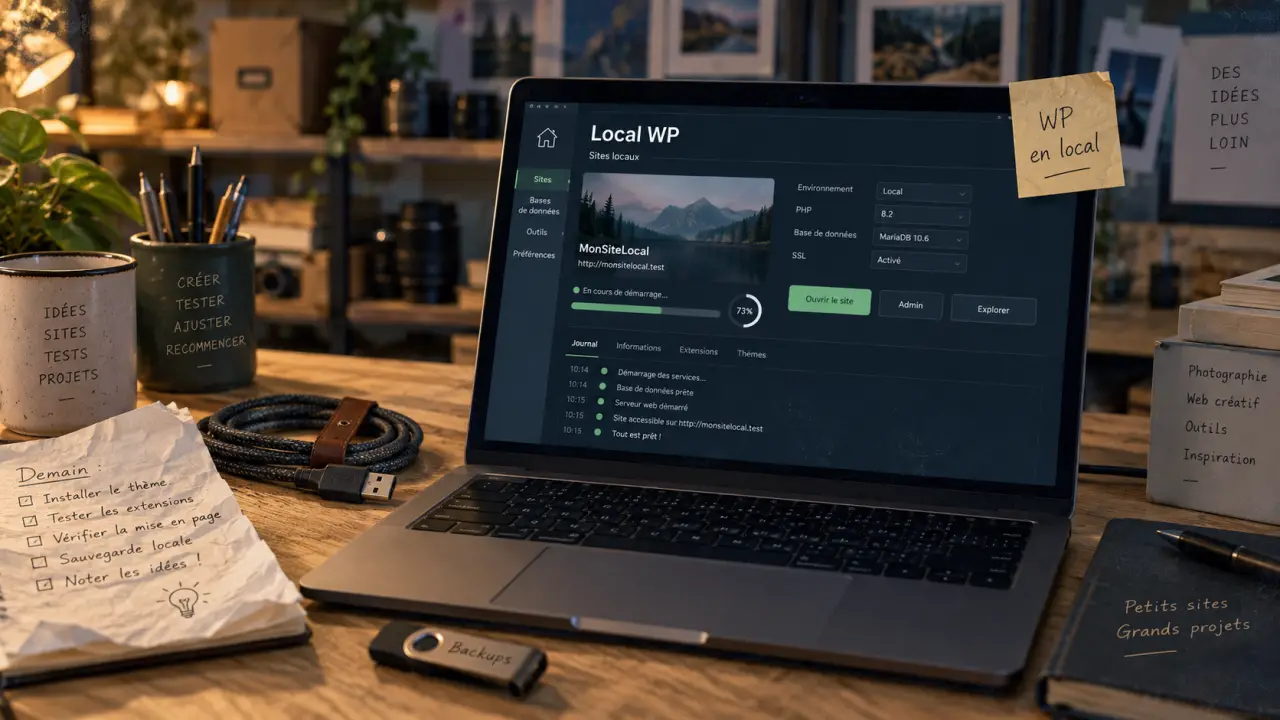
Local WP, anciennement appelé Local by Flywheel, permet d’installer WordPress directement sur un ordinateur plutôt que sur un hébergement web. Vous pouvez ainsi apprendre, préparer une maquette, tester une extension ou corriger un thème sans rendre vos essais publics. Gratuit, l’outil convient aux débutants comme aux freelances, aux développeurs et aux équipes qui gèrent plusieurs projets.
Local WP : un environnement WordPress isolé sur votre ordinateur
Un site créé avec Local WP fonctionne dans un environnement local : ses fichiers, sa base de données et son serveur web sont exécutés sur votre machine. Le site n’est donc pas accessible aux internautes, sauf si vous activez une solution de partage spécifique. Cette séparation protège votre site en ligne contre les modifications maladroites, les mises à jour risquées et les expérimentations.
Vérifiez vos connaissances sur Local WP
Local WP automatise des opérations habituellement plus techniques : création de la base de données, configuration du serveur, installation de WordPress et accès à l’administration. L’application est compatible avec Windows, Mac et Linux. Son interface est plus directe que les empilements classiques de logiciels comme MAMP, WAMP ou XAMPP. Vous pouvez commencer sans manipuler chaque composant séparément, puis ajuster la configuration si votre projet l’exige.
À qui cet outil rend-il service ?
Un débutant peut créer un premier site WordPress sans payer immédiatement un nom de domaine ou un hébergement. Un intégrateur peut vérifier l’affichage d’un thème sur une copie de travail. Un développeur peut tester une version de PHP, une extension ou une modification de code avant de la livrer. Pour une agence, chaque projet reste dans un environnement cloisonné : les réglages d’un client ne perturbent pas ceux d’un autre.
Ce que Local WP ne remplace pas
Un site local n’est pas une mise en ligne. Il ne remplace ni l’hébergement, ni les sauvegardes de production, ni les contrôles à effectuer sur un vrai serveur. Les performances observées dépendent aussi des ressources de l’ordinateur. Utilisez Local comme un atelier de travail, puis validez le résultat dans un environnement de préproduction ou sur l’hébergement avant la publication.
Installer Local WP et lancer un premier site
Téléchargez l’application depuis le site officiel de Local. Choisissez votre système d’exploitation, lancez l’installateur, puis acceptez les autorisations demandées par l’ordinateur. Selon la configuration, Local peut devoir installer ou démarrer des services nécessaires à son fonctionnement. Fermez donc les logiciels qui utilisent déjà un serveur local avant de commencer.
Une fois l’application ouverte, lancez la création depuis le bouton dédié à un nouveau site. Donnez un nom clair au projet : il vous aidera à le retrouver dans la liste des sites locaux. Évitez les caractères spéciaux si vous voulez limiter les problèmes liés au chemin du dossier ou à l’URL locale.
Preferred ou Custom : le bon choix au premier démarrage
Local propose généralement deux approches. Preferred applique une configuration prête à l’emploi. C’est le choix le plus simple pour découvrir WordPress, créer une maquette ou travailler sans contrainte technique particulière. Custom permet d’ajuster l’environnement, notamment la version de PHP, le serveur web NGINX ou Apache et le moteur de base de données MySQL.
Choisissez Custom lorsqu’un projet doit reproduire une configuration existante ou qu’une extension impose une version précise. Dans les autres cas, Preferred évite les écarts inutiles et accélère l’installation. Renseignez ensuite les identifiants de l’administrateur WordPress, attendez la création du site, puis utilisez le bouton d’accès à l’administration pour vous connecter.
Construire un workflow de test qui évite les mauvaises surprises
Le meilleur usage de Local WP ne se limite pas à installer WordPress. Il consiste à séparer clairement les étapes de travail. Créez une copie locale avant une refonte, notez les versions du thème et des extensions utilisées, puis testez chaque modification dans un ordre maîtrisé. Cette méthode simplifie le retour arrière si une mise à jour provoque une erreur.
Pensez à l’environnement local comme à un canal de dérivation : au lieu d’appliquer chaque intervention directement au site public, vous dirigez d’abord les changements vers une branche où ils peuvent être observés, comparés et corrigés. Ce réflexe est utile pour les formulaires, les réglages de cache, les redirections et les modifications de base de données. Leurs effets ne sont pas toujours visibles immédiatement sur une seule page.
Accélérer les projets répétitifs avec les blueprints
Si vous installez régulièrement le même socle, par exemple un thème de départ, des extensions indispensables, des réglages de permaliens et des pages types, les blueprints permettent de conserver cette configuration comme modèle réutilisable. Vous démarrez alors chaque nouveau projet avec une base cohérente, plutôt qu’avec un WordPress vierge. Vérifiez toutefois régulièrement vos modèles : un blueprint doit suivre vos pratiques et ne pas embarquer d’extensions devenues inutiles.
Tester aussi ce qui ne se voit pas
Un changement local doit être contrôlé sur les pages, mais aussi dans l’administration : création d’articles, gestion des médias, rôles utilisateurs, formulaires et mises à jour. Local peut également proposer un certificat SSL local et des outils de simulation d’e-mails. Ces fonctions reproduisent des conditions plus proches de celles d’un site réel, sans remplacer la validation finale sur l’hébergement.
Gérer les blocages d’installation et passer WordPress en français
Un échec d’installation se résout souvent en vérifiant les causes les plus simples. Un antivirus ou un pare-feu peut bloquer la création des services locaux. Des droits insuffisants peuvent empêcher l’écriture dans le dossier de destination. Les ports 80 et 443 peuvent déjà être occupés par un autre outil de développement, un serveur web ou un logiciel de sécurité. Fermez les applications concernées, relancez Local avec les autorisations adaptées et essayez un chemin de projet court, sans accents ni caractères inhabituels.
| Symptôme | Vérification utile | Action raisonnable |
|---|---|---|
| Création du site bloquée | Droits d’écriture et espace disque | Choisir un dossier simple et relancer l’application |
| Site local inaccessible | Services Local et conflit de ports | Arrêter les autres serveurs locaux puis redémarrer le site |
| Installation interrompue | Antivirus, pare-feu et caractères spéciaux | Autoriser Local et simplifier le nom du projet |
Changer la langue de l’administration
La langue de l’application Local et celle de WordPress sont deux réglages différents. Pour utiliser le tableau de bord WordPress en français, ouvrez l’administration du site local, puis rendez-vous dans les réglages généraux. Sélectionnez le français comme langue du site et enregistrez la modification. Cette opération change l’interface de WordPress, pas le fonctionnement technique de Local.
Importer, migrer et choisir une alternative avec discernement
Pour travailler sur un site déjà en ligne, commencez par récupérer une copie complète des fichiers et de la base de données, idéalement avec un outil de migration compatible avec votre hébergeur. Importez ensuite cette copie dans Local. Contrôlez les liens, les médias, les extensions et les réglages spécifiques. Ne copiez pas de données de production sans vérifier qu’elles ne contiennent pas d’informations sensibles inutiles à vos tests.
Dans l’autre sens, une migration vers l’hébergement demande la même prudence : sauvegarde préalable, import des fichiers et de la base de données, adaptation de l’URL, puis contrôle des permaliens et des formulaires. Pensez aussi à vérifier les éléments propres à l’environnement local avant la mise en ligne.
Local WP est particulièrement adapté si vous recherchez une interface guidée et plusieurs sites WordPress isolés. DevKinsta peut convenir aux personnes qui travaillent dans cet écosystème. MAMP, WAMP, XAMPP ou Docker offrent davantage de contrôle manuel, au prix d’une configuration souvent moins immédiate. Le choix dépend donc du niveau de contrôle souhaité, du projet et de la configuration à reproduire.

- Objet connecté : exemples utiles, du thermostat à la montre de sport - 5 novembre 2026
- Cap cybersécurité : le bac pro CIEL, pas un CAP spécialisé - 4 novembre 2026
- Formation cybersécurité sur-mesure : des exercices métier plutôt qu’un catalogue de modules - 3 novembre 2026