Snap sur Ubuntu : vérifier snapd, installer ses applications et garder le contrôle
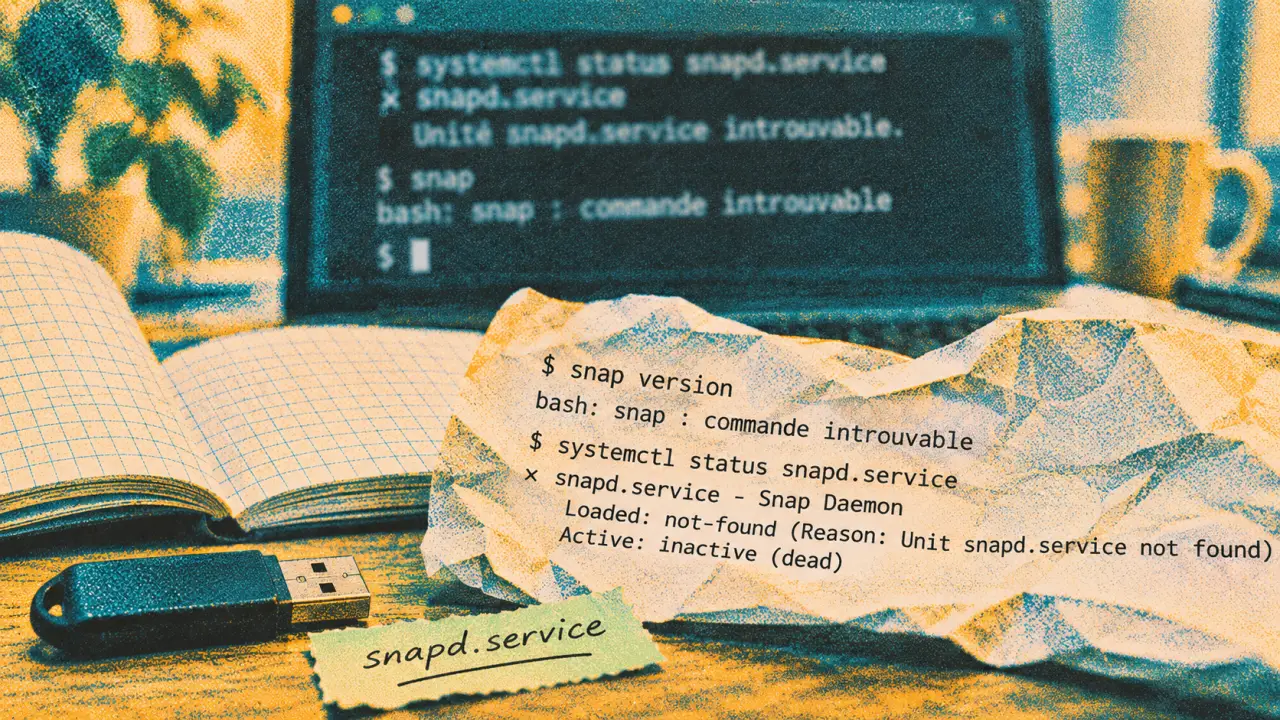
Sur Ubuntu, Snap permet d’installer des applications avec leurs dépendances et de les mettre à jour automatiquement. Pour savoir s’il est déjà opérationnel, ouvrez un terminal et lancez snap version. Si la commande est introuvable, il faut généralement installer snapd, le service qui gère ces paquets. Voici les commandes utiles et les points à vérifier avant de choisir ce format.
Vérifier Snap sur Ubuntu avant toute installation
Snap est développé par Canonical, l’entreprise à l’origine d’Ubuntu. Il est généralement présent sur les installations classiques d’Ubuntu, mais certaines images minimales ou configurations serveur peuvent ne pas l’inclure. Une vérification locale reste donc plus fiable qu’une supposition fondée sur la version du système.
Quiz : maîtriser Snap sur Ubuntu
Répondez aux six questions, puis validez pour découvrir votre score et les corrections.
Identifier les composants et leur rôle
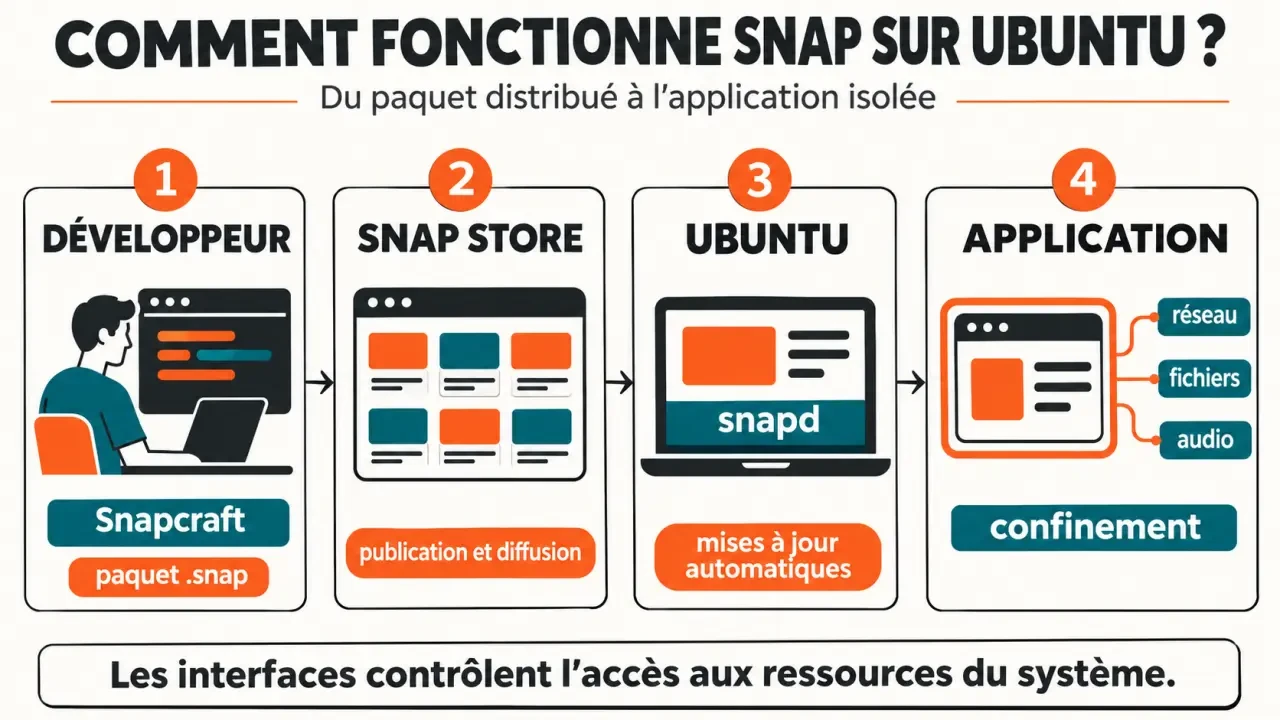
Les noms proches peuvent prêter à confusion. Snap désigne le système de distribution et son format de paquet ; un snap est une application empaquetée dans ce format. snapd est le service chargé de son installation, de son exécution et de ses mises à jour. Le Snap Store est le magasin où rechercher les applications. Enfin, Snapcraft est l’outil destiné aux développeurs pour construire les paquets avant leur publication.
Contrôler la présence de snapd
Exécutez snap version. Le résultat doit notamment afficher les versions de la commande snap et de snapd. La présence de la commande ne suffit pas toujours : si snapd est signalé comme indisponible, le service peut nécessiter une vérification. Sur une installation Ubuntu utilisant systemd, systemctl status snapd.socket snapd.service aide à examiner son état.
Si le terminal affiche snap: command not found, procédez dans cet ordre :
- Actualisez la liste des paquets avec sudo apt update.
- Installez le service avec sudo apt install snapd.
- Relancez snap version pour contrôler le résultat.
APT installe ici le gestionnaire Snap : les deux outils ne sont donc pas incompatibles. Après une installation de snapd, une reconnexion à la session peut être nécessaire pour que les applications soient correctement accessibles depuis le bureau.
Rechercher, installer et supprimer une application
Le terminal permet de gérer les snaps sans passer par une boutique graphique. Dans les commandes suivantes, remplacez nom-du-paquet par l’identifiant exact de l’application : son nom commercial et son nom de paquet ne sont pas toujours identiques.
| Action | Commande | Utilité |
|---|---|---|
| Rechercher | snap find terme | Afficher les applications correspondant à un mot. |
| Examiner | snap info nom-du-paquet | Consulter la description, l’éditeur et les canaux proposés. |
| Installer | sudo snap install nom-du-paquet | Installer le paquet sélectionné. |
| Faire l’inventaire | snap list | Afficher les snaps installés et leurs révisions. |
| Actualiser | sudo snap refresh | Rechercher et appliquer les mises à jour disponibles. |
| Supprimer | sudo snap remove nom-du-paquet | Désinstaller l’application. |
Consultez toujours snap info avant d’installer. Vérifiez l’identité de l’éditeur, la description et le canal retenu. Le Snap Store permet également de parcourir le catalogue dans un navigateur ; les possibilités d’installation graphique dépendent ensuite de la boutique présente sur votre Ubuntu.
Le canal habituel est latest/stable. Les canaux combinent une piste de version et un niveau de risque. Une piste comme 2.0/stable, lorsqu’elle existe pour l’application, permet de suivre une branche précise. Les niveaux beta ou edge répondent plutôt à des besoins de test : ils ne constituent pas un meilleur choix simplement parce qu’ils proposent une version plus récente.
Comprendre l’isolation, les dépendances et les permissions
Un fichier .snap est une image compressée utilisant SquashFS. Il contient l’application, des bibliothèques nécessaires à son fonctionnement et des métadonnées interprétées par snapd. Cette organisation réduit les conflits entre logiciels exigeant des versions différentes d’une même bibliothèque.
L’autonomie n’est toutefois pas absolue : certains composants d’exécution sont partagés entre plusieurs snaps, et le système hôte doit rester compatible. Une première installation peut ainsi prendre davantage de temps parce qu’elle télécharge aussi un environnement de base.
Un bac à sable, pas une garantie universelle
Le confinement strict limite les accès de l’application au système, notamment grâce à AppArmor sur Ubuntu. Les interfaces Snap autorisent certains échanges : lecture audio, caméra, périphériques ou fichiers selon les besoins. La commande snap connections nom-du-paquet permet d’examiner les connexions d’un paquet installé.
Pour diagnostiquer un accès refusé, pensez comme en couture : l’application et le système sont deux pièces assemblées par des points de raccord précis, les interfaces. Si un logiciel démarre mais ne voit pas un périphérique, le défaut peut se situer sur cette jonction plutôt que dans le programme. Examiner les connexions évite alors une réinstallation inutile ou l’octroi d’autorisations excessives.
Tous les snaps n’offrent pas le même confinement. Certains utilisent le mode classic, plus permissif. Une demande d’installation avec –classic mérite donc d’être comprise avant validation. Plus largement, l’isolation ne remplace ni la confiance envers l’éditeur ni la vigilance sur les permissions accordées.
Maîtriser les mises à jour et résoudre les incidents courants
Les snaps sont actualisés automatiquement en arrière-plan. Snapcraft indique une vérification des nouvelles versions 4 fois par jour dans le fonctionnement habituel. Ce mécanisme simplifie l’entretien, mais peut gêner lorsqu’une application doit rester stable pendant une tâche sensible.
La commande snap refresh –time permet de consulter la planification. Les possibilités de report et de réglage dépendent de la version de snapd : vérifiez snap help refresh avant de modifier ce comportement. Il vaut mieux prévoir une fenêtre d’actualisation que bloquer durablement les correctifs de sécurité.
Snap conserve des révisions permettant un retour arrière. Si une nouvelle révision pose problème, sudo snap revert nom-du-paquet permet de revenir à la précédente lorsqu’elle est disponible. Ce retour ne garantit toutefois pas l’annulation de tous les changements apportés aux documents ou aux données externes de l’application.
- Première installation lente : vérifiez si un environnement de base est aussi téléchargé avant de conclure à un blocage.
- Application qui ne démarre pas : lancez-la depuis le terminal pour obtenir un message d’erreur exploitable.
- Fichier ou périphérique inaccessible : examinez les interfaces et le confinement du paquet.
- Opération bloquée : consultez snap changes pour identifier les tâches récentes ou en cours.
Choisir entre Snap, APT et Flatpak selon le logiciel
Ces solutions peuvent cohabiter. Le bon choix dépend surtout de l’application, de son éditeur et de vos exigences de maintenance, plutôt que d’une préférence absolue pour un format.
| Critère | Snap | APT et .deb | Flatpak |
|---|---|---|---|
| Dépendances | Embarquées ou fournies par des bases partagées. | Généralement partagées à l’échelle du système. | Application et environnements d’exécution partagés. |
| Distribution | Principalement via le Snap Store. | Dépôts Ubuntu ou autres dépôts configurés. | Dépôts Flatpak, notamment Flathub. |
| Isolation | Variable selon le confinement et les interfaces. | Pas de bac à sable imposé par le format. | Bac à sable et permissions adaptées aux applications. |
| Usage | Applications et certains services. | Composants système et applications. | Principalement applications de bureau. |
Snap peut faciliter l’accès à une application publiée directement par son développeur, indépendamment du calendrier des dépôts Ubuntu. En contrepartie, l’espace occupé peut être supérieur et certaines applications peuvent démarrer plus lentement. Ces différences varient selon les logiciels : aucun format ne garantit systématiquement les meilleures performances.
Pour les composants essentiels du système, conservez les outils prévus par Ubuntu. Pour une application de bureau, comparez surtout l’éditeur, la fraîcheur des versions, les permissions et l’intégration. Évitez enfin d’installer plusieurs formats du même logiciel sans raison : cela multiplie les lanceurs et complique l’identification de la version réellement utilisée.

- Snap sur Ubuntu : vérifier snapd, installer ses applications et garder le contrôle - 10 novembre 2026
- Docker Hub : pull, push et dépôts privés, ce qu’il faut maîtriser avant de publier une image - 8 novembre 2026
- 5G, IoT et smart city : connecter la ville sans tout miser sur un seul réseau - 7 novembre 2026