Site mobile illisible, lent ou cassé ? Tester, inspecter et auditer en ligne

Tester un site mobile en ligne permet de vérifier en quelques minutes si une page reste lisible, rapide et simple à utiliser sur smartphone, sans installer de logiciel. Selon le besoin, l’objectif peut être un simple aperçu visuel, une simulation multi-écrans ou un audit SEO plus technique pour repérer les freins liés au responsive et à l’expérience mobile.
Ce qu’un test mobile doit vraiment vérifier
Un site peut sembler correct sur ordinateur et devenir difficile à utiliser sur smartphone. Menu trop petit, image qui déborde, texte qui se chevauche, bouton impossible à toucher, formulaire trop long, ces défauts suffisent à bloquer la lecture ou l’action. Un test mobile doit donc vérifier le rendu, mais aussi l’usage réel sur un écran tenu à la main.
Compatibilité mobile, responsive et mobile-friendly : trois notions proches
Un site responsive adapte sa mise en page à la largeur de l’écran grâce à des règles CSS, des grilles flexibles, des images redimensionnables et une fenêtre d’affichage bien configurée. Un site mobile-friendly va plus loin, avec une lecture confortable, une navigation claire et des interactions simples au doigt.
La compatibilité mobile concerne aussi les navigateurs, les tailles d’écran, le mode portrait et le mode paysage. Un rendu satisfaisant sur un iPhone récent peut révéler un problème sur un Samsung Galaxy plus étroit, une tablette ou un navigateur plus ancien. C’est pour cela qu’un test sur plusieurs formats reste utile, même quand la page paraît propre sur un seul appareil.
Pourquoi le mobile compte aussi pour le SEO
Google utilise l’indexation mobile-first, ce qui signifie que la version mobile du site sert de référence principale pour l’exploration et l’indexation. Si le contenu mobile est incomplet, lent ou difficile à parcourir, la visibilité organique peut en souffrir. Une étude Google indique que 53 % des visites mobiles sont abandonnées si une page met plus de 3 secondes à charger.
Tester régulièrement l’affichage mobile est donc utile avant une mise en ligne, après une refonte, après l’ajout d’un plugin WordPress, ou dès qu’une page stratégique perd du trafic ou des conversions. Dans ces cas, le test mobile sert de contrôle rapide avant de passer à une correction plus ciblée.
Simulation, inspection ou audit : choisir la bonne méthode
Tous les outils ne répondent pas au même besoin. Certains affichent simplement votre site dans un cadre de smartphone, d’autres simulent plusieurs tailles d’écran, tandis que les solutions d’audit analysent la vitesse, le SEO technique et les erreurs d’accessibilité mobile. Le bon choix dépend donc de ce que vous voulez vérifier en priorité.
| Méthode | À quoi ça sert | Avantage | Limite |
|---|---|---|---|
| Simulateur mobile en ligne | Voir rapidement le rendu sur smartphone et tablette | Simple, souvent gratuit, sans installation | Ne reproduit pas toujours le comportement d’un vrai appareil |
| Chrome DevTools | Inspecter le responsive, le viewport et le CSS | Précis pour corriger les problèmes de mise en page | Demande un minimum de notions techniques |
| PageSpeed Insights | Analyser performance, Core Web Vitals et optimisations | Très utile pour SEO et vitesse mobile | Moins visuel pour juger le design |
| Plateforme de tests navigateurs | Tester sur de vrais appareils ou environnements variés | Plus fiable pour les cas complexes | Souvent payant ou limité en version gratuite |
Le piège de la capture “jolie”
Un aperçu visuel réussi ne prouve pas que le site est agréable à utiliser. Il faut aussi faire défiler la page, ouvrir le menu, cliquer sur les boutons, remplir un champ, accepter ou refuser les cookies, puis tester le panier ou le formulaire si le site en possède un. Beaucoup de problèmes mobiles apparaissent seulement pendant ces interactions.
Un bon test suit le parcours réel d’un utilisateur. L’œil descend, le doigt agit, puis l’attention passe d’un bloc à l’autre. Dès qu’un élément bloque ce chemin, une bannière fixe trop haute, un bouton collé au bord, une image lourde qui retarde l’affichage du texte, l’utilisateur décroche. Sur mobile, la lisibilité ne suffit pas, il faut aussi vérifier la fluidité du geste.
Les outils utiles pour tester un site mobile en ligne
Pour un contrôle complet, l’idéal est de combiner deux ou trois outils plutôt que d’en attendre un diagnostic parfait. Voici les options les plus pertinentes selon le niveau de précision recherché et le type de correction à préparer.
Pour un test rapide sans installation
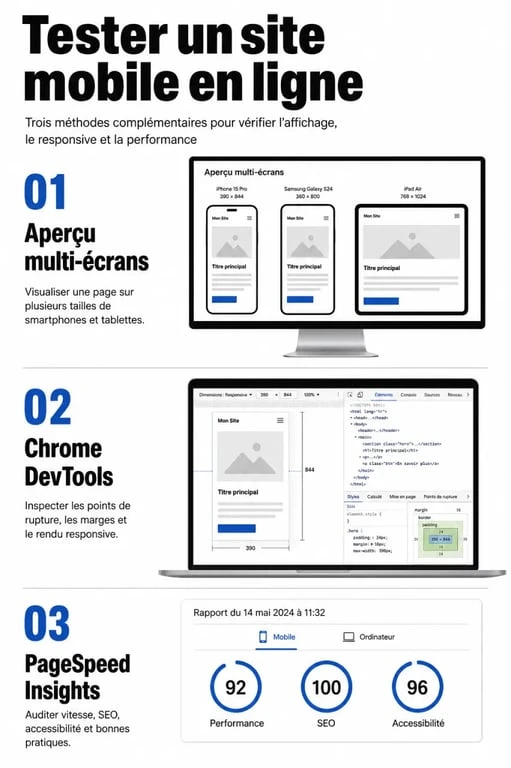
AmIResponsive et Responsive Design Checker permettent d’entrer une URL et de visualiser le site sur plusieurs formats d’écran. C’est pratique pour vérifier une page d’accueil, une landing page ou un article avant publication. Ces simulateurs aident surtout à repérer les défauts visibles : marges trop faibles, colonnes mal empilées, logo trop grand, image coupée, titre surdimensionné.
Ils conviennent bien aux débutants, aux rédacteurs, aux indépendants et aux propriétaires de site qui veulent un retour immédiat. En revanche, ils ne remplacent pas un test sur téléphone réel, notamment pour le tactile, le clavier mobile, la géolocalisation ou certains comportements liés au navigateur. Pour un premier contrôle, ils restent pourtant très efficaces.
Pour inspecter précisément le responsive
Chrome DevTools est l’outil le plus pratique pour comprendre pourquoi un élément s’affiche mal. Dans Chrome, faites un clic droit sur la page, choisissez Inspecter, puis activez l’icône mobile. Vous pouvez modifier la largeur, passer en portrait ou paysage, choisir des profils d’appareils et observer les règles CSS appliquées.
C’est souvent là que l’on repère une largeur fixe de 1 000 pixels, une image sans redimensionnement, un menu qui ne se replie pas, ou un conteneur qui dépasse du viewport. Pour un site WordPress, ce diagnostic aide à savoir si le problème vient du thème, d’un constructeur de page, d’un bloc précis ou d’un plugin. Le gain de temps est réel quand il faut transmettre une correction claire.
Pour auditer vitesse et SEO mobile
PageSpeed Insights analyse une URL en version mobile et fournit des recommandations sur la performance, l’accessibilité, les bonnes pratiques et le SEO. L’outil est particulièrement utile si le site paraît correct visuellement mais reste lent ou instable au chargement.
Pour des tests plus avancés, BrowserStack, LambdaTest, Testsigma ou Sitechecker peuvent aider à contrôler la compatibilité sur de nombreux appareils, navigateurs et résolutions. Ces solutions sont plus pertinentes pour les équipes web, les sites e-commerce, les applications ou les projets où une erreur mobile peut coûter cher. Elles apportent aussi une meilleure confiance quand plusieurs profils d’écran doivent être vérifiés.
La checklist des erreurs mobiles à corriger en priorité
Après avoir testé votre site, classez les problèmes selon leur impact utilisateur. Une petite différence d’alignement est moins urgente qu’un bouton d’achat invisible ou un formulaire inutilisable. L’idée est simple : corriger d’abord ce qui bloque la lecture, puis ce qui freine l’action.
- Lisibilité : vérifiez que le texte n’est ni trop petit ni trop serré, avec des interlignes confortables et des paragraphes courts.
- Navigation : ouvrez le menu, testez les sous-menus, le fil d’Ariane, les ancres et les liens internes.
- Boutons et zones tactiles : assurez-vous qu’ils sont assez grands et suffisamment espacés pour être touchés sans erreur.
- Images et vidéos : contrôlez qu’elles se redimensionnent correctement et ne débordent pas horizontalement.
- Formulaires : testez les champs, le clavier mobile, les messages d’erreur et le bouton d’envoi.
- Éléments fixes : surveillez les barres de cookies, chats, pop-ups et menus sticky qui peuvent masquer le contenu.
- Vitesse : compressez les images, limitez les scripts inutiles et vérifiez le chargement au-dessus de la ligne de flottaison.
Si vous devez prioriser, commencez par les pages qui génèrent du trafic ou des revenus : page d’accueil, pages de service, fiches produit, panier, tunnel de commande, formulaire de contact et articles SEO les plus visités. Un test mobile sur une page secondaire ne suffit pas à valider l’ensemble du site, surtout quand les parcours les plus importants dépendent du smartphone.
Quel outil choisir selon votre situation ?
Si vous voulez simplement savoir si votre site passe sur smartphone, utilisez un simulateur mobile en ligne et complétez avec un test sur votre propre téléphone. C’est rapide, gratuit et suffisant pour repérer les défauts évidents.
Si vous devez corriger un problème responsive précis, utilisez Chrome DevTools. Vous pourrez tester différentes largeurs, identifier l’élément fautif et transmettre une indication claire à votre développeur ou à la personne qui gère le thème WordPress. Cette étape est souvent la plus utile quand le défaut ne se voit que sur un format précis.
Si votre enjeu est le SEO, la vitesse ou la conversion, ajoutez PageSpeed Insights et un audit plus complet. Un site peut être visuellement responsive mais pénalisé par des scripts trop lourds, des images non optimisées ou une instabilité d’affichage au chargement. Dans ce cas, le test visuel ne suffit pas.
Enfin, si votre site reçoit beaucoup de trafic mobile, vend en ligne ou cible plusieurs pays et appareils, les plateformes comme BrowserStack ou LambdaTest deviennent plus intéressantes. Elles permettent de réduire l’incertitude entre une simple émulation navigateur et un comportement observé sur des environnements plus proches du réel.
La bonne méthode consiste donc à avancer en trois temps : voir le rendu, tester les interactions, puis auditer la performance. En combinant ces niveaux, vous obtenez un diagnostic mobile exploitable, pas seulement une capture d’écran rassurante.

Partager cet article
Articles qui pourraient vous intéresser :
 QPainter ou Graphics View : deux façons de dessiner avec Qt, deux usages différents
 Installer Rust avec rustup : la méthode selon Windows, WSL, Linux et macOS
 Graphisme Python : matplotlib pour les courbes, Tkinter pour les fenêtres, Qt pour aller plus loin
 Plateformes IoT cloud, open source ou industrielles : le bon choix selon le projet