Graphisme Python : matplotlib pour les courbes, Tkinter pour les fenêtres, Qt pour aller plus loin
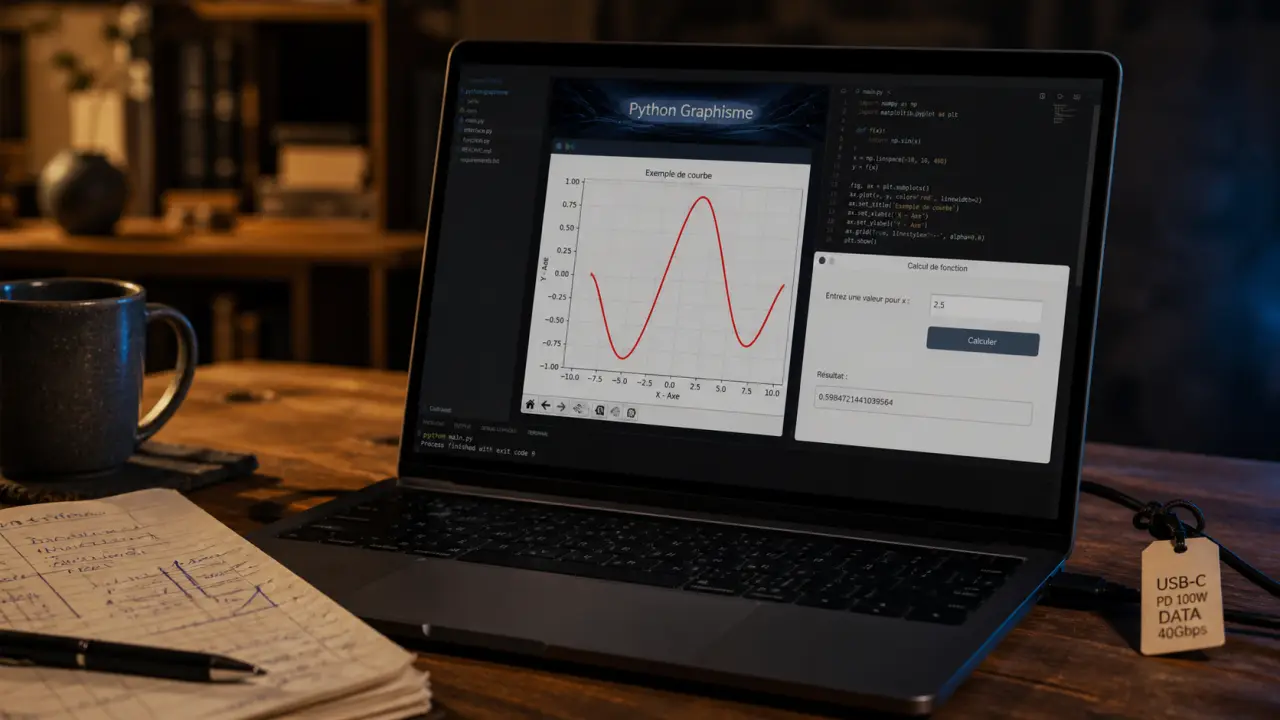
Avec Python, faire du graphisme peut vouloir dire deux choses très différentes : tracer des courbes pour analyser des données, ou créer une fenêtre avec des boutons, des menus et des interactions. Le bon choix dépend donc moins du niveau que du résultat attendu, qu’il s’agisse d’une image exportable, d’un tableau de bord, d’un petit outil métier ou d’une application plus complète.
Graphisme Python : distinguer visualisation de données et interface graphique
La première erreur consiste à chercher une seule bibliothèque graphique qui ferait tout parfaitement. En pratique, l’écosystème Python est organisé par usage. Pour représenter des valeurs, comparer des séries, afficher un histogramme ou produire un diagramme circulaire, on parle de visualisation de données. Pour construire une application avec une fenêtre, des champs de saisie et des boutons, on parle plutôt d’interface graphique, parfois abrégée IUG.
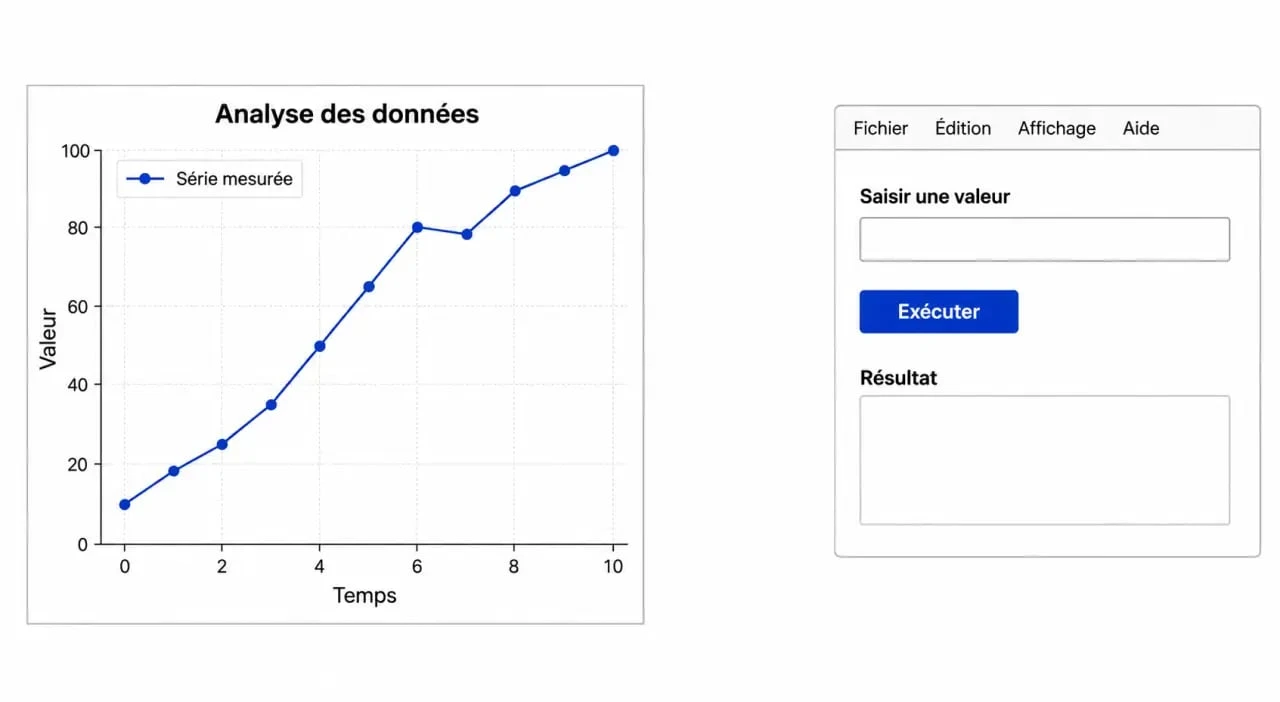
Cette distinction change tout. Une courbe matplotlib peut être écrite en quelques lignes et sauvegardée en PNG, JPEG, PDF ou SVG. Une interface Tkinter, Qt ou Dear PyGui demande une logique différente : il faut gérer des événements, par exemple un clic qui déclenche une fonction, ce que l’on appelle souvent un callback. Le graphisme Python ne répond donc pas au même besoin selon que l’on veut montrer un résultat ou faire agir l’utilisateur.
| Besoin | Approche adaptée | Bibliothèques typiques |
|---|---|---|
| Tracer une courbe, un histogramme, un camembert | Graphique de données | matplotlib |
| Créer une fenêtre simple avec boutons | Interface graphique légère | Tkinter, Dear PyGui |
| Développer une application desktop plus riche | Interface graphique avancée | Qt avec PyQt ou PySide, wxPython |
| Prévoir du tactile ou du mobile | Interface multi-supports | Kivy |
| Manipuler un rendu 2D/3D plus bas niveau | Graphisme technique | OpenGL avec PyOpenGL |
Choisir la bonne bibliothèque sans se perdre
Le choix d’une bibliothèque de graphisme Python doit partir d’une question simple : l’utilisateur doit-il seulement regarder un résultat, ou interagir avec lui ? Dans le premier cas, matplotlib suffit souvent. Dans le second, une boîte à outils d’interface devient nécessaire. Cette logique évite de surdimensionner un projet dès le départ.
matplotlib pour produire rapidement des graphiques
matplotlib est la référence classique pour créer des graphiques scientifiques ou pédagogiques. Elle permet de tracer une courbe, de superposer plusieurs séries, d’ajouter une grille, une légende, du texte ou une annotation. On peut cadrer l’affichage avec une instruction du type axis(xmin, xmax, ymin, ymax), utiliser hist() pour un histogramme, ou pie pour un diagramme circulaire.
Son intérêt est sa progressivité. On commence par une courbe simple, puis on affine la couleur, l’épaisseur avec linewidth, les marqueurs, les titres et les limites des axes. C’est particulièrement adapté si vous apprenez Python, si vous analysez des mesures, ou si vous voulez produire une image exploitable dans un rapport. Le résultat reste lisible sans complexifier le script.
Tkinter, Dear PyGui et Qt pour créer des fenêtres
Tkinter est souvent le premier choix pour découvrir les interfaces graphiques, notamment parce qu’il est inclus avec la plupart des distributions Python. Il permet de créer une fenêtre, d’ajouter un bouton, une étiquette ou un champ de saisie sans installer une architecture lourde. Pour un petit utilitaire interne, c’est souvent suffisant.
Dear PyGui vise une prise en main rapide avec une syntaxe moderne et une logique orientée interactions. Son point fort est le callback : un bouton peut appeler une fonction au clic, ce qui rend le script plus vivant. Qt, via PyQt ou PySide, convient mieux aux applications desktop ambitieuses, avec menus, panneaux, formulaires complexes et rendu plus professionnel. PySide est gratuit pour toutes les applications, ce qui peut compter dans un projet diffusé largement.
Kivy, wxPython, Gtk+, FLTK et OpenGL : des options plus ciblées
wxPython, basé sur wxWidgets, est une autre solution multi-plateforme pour des applications desktop. Gtk+ peut être pertinent dans certains environnements Linux, tandis que FLTK vise des interfaces légères. Kivy se distingue par sa capacité à fonctionner sur desktop et mobile, ce qui l’oriente vers les écrans tactiles et les interfaces adaptables. OpenGL, souvent via PyOpenGL, n’est pas une boîte à boutons : il sert plutôt à dessiner et contrôler un rendu graphique plus bas niveau.
Deux premiers résultats visibles : un graphique et une fenêtre
Pour avancer, le plus efficace est d’obtenir rapidement quelque chose à l’écran. Vous pouvez installer une bibliothèque avec pip lorsque nécessaire, par exemple pip install matplotlib ou pip install dearpygui. Selon votre environnement, un gestionnaire de paquets système peut aussi être préférable, surtout sous Linux. L’idée est simple : installer, importer, afficher, puis ajuster.
Un premier graphique avec matplotlib
Voici la logique minimale : importer matplotlib, préparer des valeurs, tracer, puis afficher. Dans un script, cela ressemble à : import matplotlib.pyplot as plt ; x = [1, 2, 3, 4] ; y = [10, 50, 80, 180] ; plt.plot(x, y) ; plt.show(). En quelques lignes, vous obtenez une courbe lisible, ce qui est souvent le plus rapide pour vérifier que la chaîne fonctionne bien.
À partir de cette base, vous pouvez ajouter plt.grid() pour la grille, plt.legend() pour la légende, ou plt.savefig(« graphique.png ») pour créer une image. Si la courbe paraît trop serrée, le cadrage des axes permet de reprendre la main sur la zone visible, au lieu de laisser matplotlib décider automatiquement. C’est utile quand le graphique doit rester clair dans un rapport ou dans une présentation.
Une première fenêtre interactive avec Dear PyGui
Avec une interface graphique, le raisonnement change : on ne trace pas seulement un rendu, on organise un espace d’action. Une fenêtre peut contenir un bouton “Calculer”, et ce bouton peut déclencher une fonction grâce à un callback. C’est ce lien entre un geste utilisateur et une action Python qui transforme un script en outil utilisable par quelqu’un qui ne veut pas lire le code.
Une interface réussie fonctionne un peu comme une valve dans un circuit : elle ne laisse pas passer toute la complexité interne du programme, elle régule ce que l’utilisateur peut faire, dans quel ordre et avec quel retour visuel. Un bouton désactivé, un message d’erreur clair ou une zone de saisie bien nommée évitent que l’utilisateur envoie une mauvaise donnée au mauvais moment. Penser ainsi aide à concevoir des fenêtres plus robustes. L’interface n’est pas une décoration, c’est un dispositif de contrôle entre l’humain et le programme.
Personnaliser l’affichage : lisibilité avant décoration
Le graphisme Python ne consiste pas seulement à faire joli. Une bonne visualisation ou une bonne interface doit rendre l’information plus claire. Avant de changer les couleurs, demandez-vous ce que le lecteur ou l’utilisateur doit comprendre en 1 seconde, puis ce qu’il peut explorer en 10 secondes. Cette hiérarchie simple aide à garder un affichage utile.
Courbes, histogrammes et diagrammes circulaires
Pour une série qui évolue, la courbe reste le choix naturel. Pour comparer des répartitions, l’histogramme avec hist() est souvent plus parlant. Le diagramme circulaire avec pie peut convenir à une proportion simple, mais il devient vite moins lisible si les catégories se multiplient. Dans matplotlib, des paramètres comme autopct ou explode permettent d’afficher les pourcentages ou de détacher une part, mais ils doivent servir le message, pas le masquer.
La superposition de courbes est utile pour comparer deux scénarios, par exemple une mesure avant et après traitement. Dans ce cas, la légende devient indispensable, tout comme le choix de couleurs suffisamment distinctes. Une grille légère peut aider à lire les valeurs sans alourdir le visuel. Le but reste le même : rendre la lecture immédiate.
Boutons, champs et retours utilisateur
Dans une interface graphique, la personnalisation passe surtout par l’ergonomie. Un bouton doit annoncer l’action qu’il lance, un champ doit indiquer la donnée attendue, et un message doit expliquer ce qui vient de se passer. Les problèmes de focus clavier, de raccourcis ou de fenêtre qui ne répond plus viennent souvent d’une mauvaise gestion des événements.
Si l’application doit être utilisée par d’autres personnes, privilégiez une interface prévisible : peu d’options au départ, des libellés explicites, et des retours immédiats après un clic. Une belle fenêtre qui ne guide pas l’utilisateur reste moins efficace qu’une interface sobre, mais cohérente. En pratique, la clarté visuelle vaut souvent mieux qu’un affichage trop chargé.
Erreurs fréquentes et réflexes pour progresser
Les blocages les plus courants ne viennent pas toujours du code graphique lui-même. Ils apparaissent souvent au moment de l’installation, de l’exécution ou du choix d’une bibliothèque trop ambitieuse pour le besoin réel. Mieux vaut les anticiper dès le premier essai.
- Confondre image et application : matplotlib produit très bien des graphiques, mais ce n’est pas le meilleur outil pour construire une interface complète.
- Installer au mauvais endroit : vérifiez que pip installe la bibliothèque dans le même environnement Python que celui utilisé par votre éditeur.
- Vouloir commencer par Qt : puissant, mais parfois excessif pour un premier projet. Tkinter ou Dear PyGui peuvent suffire.
- Négliger la portabilité : si le projet doit tourner sur Windows, macOS et Linux, testez tôt la bibliothèque choisie sur les plateformes visées.
- Oublier l’export : pour un graphique de données, prévoyez dès le départ le format attendu, PNG pour un usage courant, PDF ou SVG pour une sortie plus nette.
La meilleure trajectoire consiste à commencer petit : un graphique avec 4 points, une fenêtre avec 1 bouton, puis 2 ou 3 améliorations ciblées. Lorsque le besoin devient plus clair, vous pourrez décider s’il faut rester sur matplotlib, ajouter une interface Tkinter, passer à Dear PyGui, ou investir dans Qt. En graphisme Python, le bon outil est celui qui produit vite un résultat lisible, maintenable et réellement utile.

Partager cet article
Articles qui pourraient vous intéresser :
 Tkinter pour débuter, Qt pour durer : quelle bibliothèque choisir pour une interface graphique Python ?
 ETL ou ELT : transformer avant ou après le chargement, le vrai critère de choix
 Quels KPI de sécurité informatique suivre pour piloter risques, SLA et budget ?
 Installer Rust avec rustup : la méthode selon Windows, WSL, Linux et macOS