Installer Rust avec rustup : la méthode selon Windows, WSL, Linux et macOS

Pour installer Rust proprement, la méthode à privilégier est rustup. Cet outil installe Rust stable, configure les outils principaux et simplifie ensuite les mises à jour. La vraie difficulté consiste surtout à choisir la bonne procédure selon votre environnement : Windows, WSL, Linux ou macOS.
Avant de lancer l’installation, ouvrez un terminal adapté à votre système et gardez en tête que Rust peut avoir besoin d’outils de compilation externes, notamment un compilateur C/C++ ou un linker. Les blocages viennent souvent de là, plus que de Rust lui-même.
Pourquoi passer par rustup pour installer Rust
rustup est le gestionnaire d’installation recommandé pour Rust. Il installe la version stable du langage, fournit les commandes essentielles comme rustc et permet de gérer les mises à jour sans effort. Pour un débutant, c’est la voie la plus simple. Pour un développeur plus expérimenté, c’est aussi la plus pratique à maintenir.
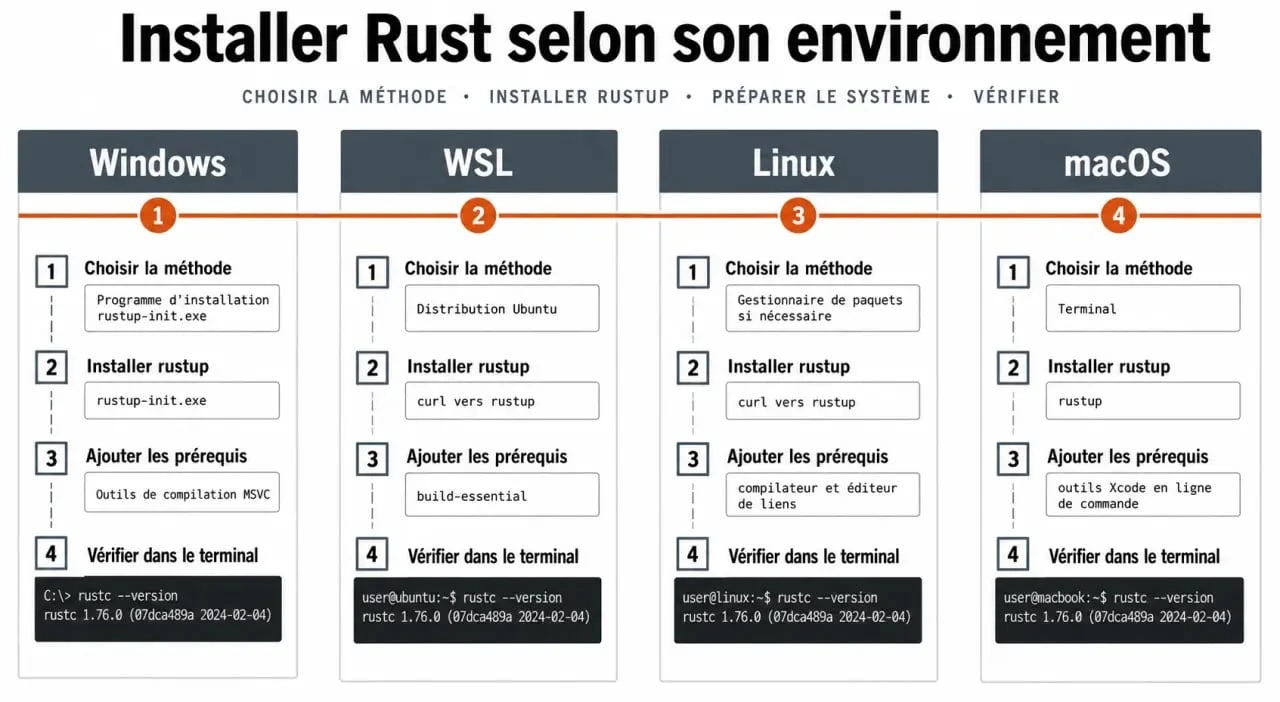
Rust ne se limite pas à un compilateur isolé. Une installation utile doit aussi permettre de compiler des projets, de gérer les versions et d’accéder à la documentation. rustup centralise cette logique. Vous l’installez une fois, puis vous utilisez ses commandes pour vérifier l’environnement, le mettre à jour ou le supprimer proprement si besoin.
| Besoin | Commande ou outil | Utilité |
|---|---|---|
| Installer Rust | rustup | Installer Rust stable et les outils associés |
| Vérifier l’installation | rustc –version | Confirmer que le compilateur est accessible |
| Mettre à jour | rustup update | Installer les dernières versions disponibles |
| Désinstaller | rustup self uninstall | Supprimer Rust installé via rustup |
Choisir la bonne installation selon votre système
La commande n’est pas exactement la même selon votre environnement. Le principe reste identique, mais les prérequis changent parfois. Windows s’appuie souvent sur les outils Visual Studio, tandis que Linux et macOS peuvent demander un compilateur C, GCC, Clang ou un linker. Le bon réflexe consiste donc à suivre la procédure adaptée à votre système dès le départ.
Windows : installateur rustup et outils Visual Studio
Sous Windows, utilisez l’installateur recommandé depuis la page officielle de Rust : rust-lang.org/tools/install. Lancez l’exécutable, suivez les instructions, puis acceptez l’installation par défaut si vous débutez. Cette approche évite une partie des erreurs de chemin et installe les éléments attendus par rustup.
Selon votre configuration, Windows peut demander Visual Studio C++ Build Tools. C’est normal : certains projets Rust compilent ou lient du code natif. Les environnements mentionnent notamment Visual Studio 2013 ou plus récent, avec Visual Studio 2019 souvent rencontré dans les installations modernes. Si un message indique qu’un linker ou des outils C++ manquent, installez les Build Tools plutôt que de relancer Rust plusieurs fois sans changer la configuration.
WSL : la voie Linux dans Windows
Si vous utilisez Windows Subsystem for Linux, traitez votre installation comme une installation Linux. Ouvrez votre terminal WSL, puis exécutez la commande d’installation par curl vers sh.rustup.rs :
curl –proto ‘=https’ –tlsv1.2 -sSf https://sh.rustup.rs | sh
Cette commande récupère le script d’installation via HTTPS avec TLS 1.2, puis le lance dans votre shell. Après l’installation, fermez puis rouvrez le terminal WSL si rustc n’est pas reconnu tout de suite. Dans ce cas, le problème vient souvent simplement d’une session qui n’a pas encore pris en compte les nouvelles variables d’environnement.
Linux et macOS : commande curl, compilateur C et linker
Sur Linux et macOS, la commande courante est également :
curl –proto ‘=https’ –tlsv1.2 -sSf https://sh.rustup.rs | sh
Sur macOS, si les outils de développement ne sont pas présents, installez-les avec :
xcode-select –install
Sur Linux, il peut être nécessaire d’installer un compilateur C et un linker. Sur Ubuntu, le paquet build-essential est souvent la réponse la plus simple, car il fournit les outils de compilation attendus. Selon les distributions, GCC ou Clang peuvent aussi être requis. Si l’installation échoue à ce stade, le problème vient souvent du système de compilation autour de Rust, pas de rustup lui-même.
Vérifier que Rust fonctionne vraiment
Une installation n’est terminée que lorsque le terminal reconnaît Rust. La vérification se fait avec une commande courte :
rustc –version
Si tout est correct, le terminal affiche une version de Rust sous une forme proche de rustc x.y.z (yyyy-mm-dd). Le détail exact varie selon la version installée, mais l’important est que la commande réponde sans erreur. C’est le signal le plus simple pour savoir que l’outil est bien présent et accessible.
Si rustc –version échoue, il faut d’abord chercher du côté du chemin système, du terminal utilisé ou d’une installation incomplète. Fermez puis rouvrez la fenêtre de terminal. Sur certains systèmes, les variables d’environnement ne sont prises en compte qu’à l’ouverture d’une nouvelle session. Si cela ne suffit pas, vérifiez que le dossier des exécutables installés par rustup est bien présent dans le PATH.
Cette vérification évite de partir trop tôt vers Cargo, les bibliothèques ou l’éditeur de code. Elle confirme uniquement une chose, la plus utile au départ : Rust répond dans le terminal. Le reste du diagnostic peut venir ensuite, de façon plus ciblée.
Résoudre les erreurs fréquentes après l’installation
Les erreurs les plus courantes ne signifient pas que Rust est mal installé. Elles indiquent souvent qu’un outil système manque autour de Rust. Le compilateur Rust peut produire du code, mais il a parfois besoin d’un linker ou de dépendances natives pour terminer la compilation d’un projet. C’est particulièrement vrai dès que vous passez d’un test simple à un vrai projet.
La commande rustc n’est pas reconnue
Ce problème est généralement lié au PATH ou à un terminal resté ouvert pendant l’installation. Commencez par ouvrir une nouvelle fenêtre de terminal. Si vous êtes sous Windows, vérifiez aussi que l’installation s’est terminée sans erreur et que votre session utilisateur a bien récupéré les nouvelles variables d’environnement.
Dans WSL, veillez à exécuter les commandes dans le terminal Linux, pas dans PowerShell si vous avez installé Rust côté WSL. Rust peut être installé séparément dans Windows et dans WSL. Ce sont deux environnements différents, avec leurs propres variables et leurs propres commandes.
Un linker, GCC ou Clang manque
Si l’erreur mentionne un linker, GCC, Clang ou des outils C/C++, installez les dépendances système adaptées. Sous Windows, cela renvoie souvent à Visual Studio C++ Build Tools. Sous macOS, lancez xcode-select –install. Sous Ubuntu, installez build-essential.
Ce type d’erreur apparaît parfois seulement lorsque vous compilez un vrai projet, pas au moment de vérifier rustc –version. C’est normal. La vérification confirme que Rust existe, tandis que la compilation teste toute la chaîne de construction. Si la commande de contrôle passe mais que la compilation échoue, cherchez d’abord l’outil manquant autour de Rust.
Mettre à jour, désinstaller et trouver la documentation locale
Une fois Rust installé, la maintenance reste simple. Pour mettre votre environnement à jour, utilisez :
rustup update
Cette commande met à jour les composants gérés par rustup. Elle est utile si vous reprenez un projet après plusieurs semaines ou si une dépendance demande une version plus récente de Rust stable. Elle permet aussi de rester aligné avec l’installation que rustup gère pour vous.
Pour désinstaller Rust installé via rustup, utilisez :
rustup self uninstall
La commande demande généralement une confirmation avant suppression. Elle est préférable à une suppression manuelle de dossiers, car elle nettoie l’installation de façon plus cohérente. Si vous devez repartir de zéro, c’est la méthode la plus propre.
Enfin, Rust installe une documentation locale accessible avec :
rustup doc
C’est un bon réflexe après l’installation. Vous pouvez consulter la documentation sans chercher immédiatement sur le web, explorer les bibliothèques standard et vous familiariser avec les outils du langage. En cas de blocage plus spécifique, les espaces communautaires comme le Discord officiel Rust, les forums d’utilisateurs ou Stack Overflow peuvent compléter le dépannage, surtout pour les messages d’erreur liés à un système précis.