localhost:8080 ne répond pas ? Adresse, serveur et port à vérifier
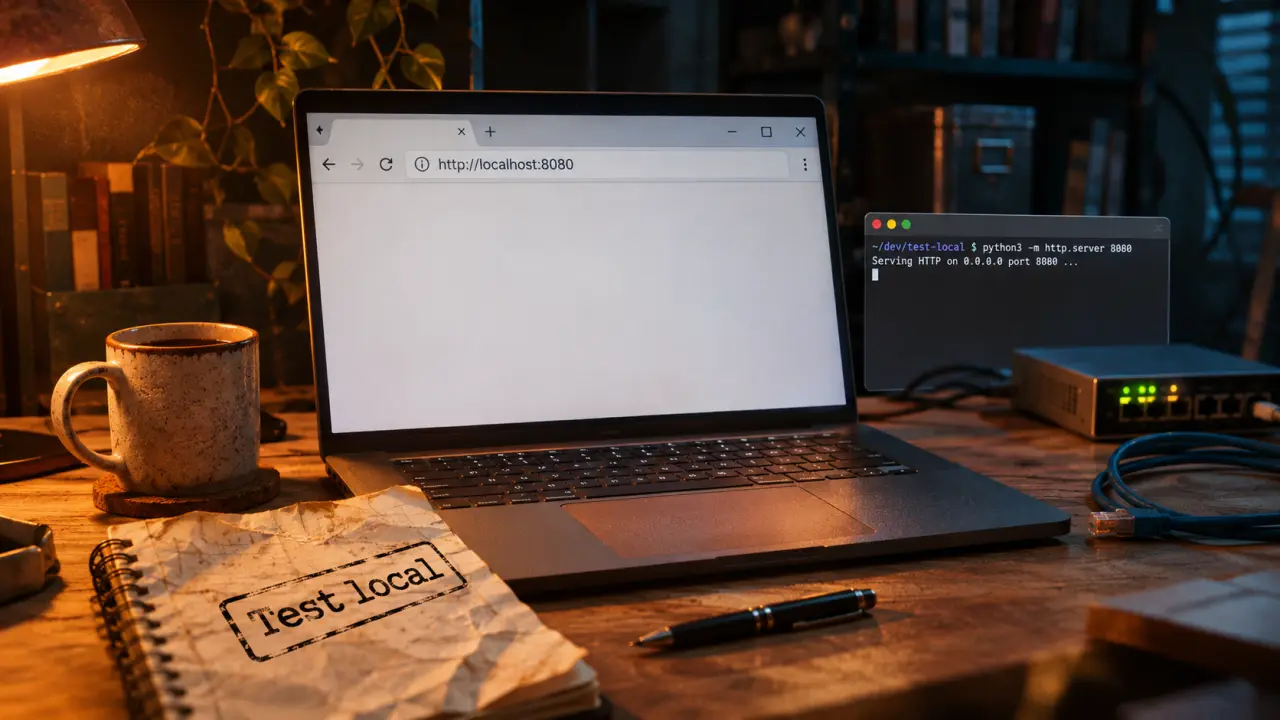
localhost:8080 désigne un service accessible sur votre propre machine, au port 8080. Pour l’ouvrir, saisissez http://localhost:8080 dans la barre d’adresse du navigateur. Cette adresse ne démarre rien à elle seule : un serveur doit déjà fonctionner et écouter sur ce port. Si vous avez tapé « localhost8080 », ajoutez les deux-points : ils séparent le nom de la machine du numéro de port.
Comprendre l’adresse avant de modifier la configuration
Dans http://localhost:8080, chaque élément a une fonction. Le préfixe http:// indique le protocole, localhost désigne la machine depuis laquelle vous faites la requête, et 8080 identifie le port TCP du service recherché. Le port 80 est celui utilisé par défaut pour HTTP ; 8080 constitue une alternative fréquente en développement, notamment pour ne pas interférer avec un serveur déjà installé.
Testez vos connaissances sur localhost:8080
Répondez aux six questions, puis validez pour découvrir votre score et les corrections.
8080 n’impose ni logiciel ni contenu. Vous pouvez y trouver une API, une page web, une interface d’administration ou un reverse proxy. Spring Boot utilise souvent ce port par défaut ; d’autres outils demandent un réglage explicite. Le choisir ne garantit donc pas qu’il soit libre.
localhost, 127.0.0.1 et 0.0.0.0 ne sont pas interchangeables
localhost est un nom généralement résolu vers une adresse de boucle locale : 127.0.0.1 en IPv4 ou ::1 en IPv6. Une application qui écoute uniquement sur l’une de ces adresses peut ne pas répondre sur l’autre. Tester http://127.0.0.1:8080 aide alors à isoler un problème de résolution ou d’écoute.
À l’inverse, 0.0.0.0 sert à configurer une écoute sur toutes les interfaces IPv4. Ce n’est pas l’adresse à privilégier dans le navigateur. Pour un usage strictement local, une écoute sur 127.0.0.1 limite l’exposition ; pour joindre le serveur depuis un autre appareil, il faut une interface accessible, l’adresse réseau de la machine et des règles de pare-feu adaptées.
Lancer un premier service, puis choisir l’outil adapté
Pour vérifier rapidement le fonctionnement de l’adresse, ouvrez un terminal dans un dossier contenant une page index.html. Si Python est installé et accessible sous le nom python, exécutez python -m http.server 8080 –bind 127.0.0.1, puis ouvrez http://localhost:8080. Selon votre installation, la commande peut commencer par python3. Gardez le terminal ouvert : arrêter le processus coupe le service.
Ce serveur convient aux fichiers statiques, pas à l’exécution d’une application PHP ou d’un backend Node.js. Sans index.html, il peut afficher le contenu du dossier : lancez-le dans un répertoire de test, sans documents confidentiels.
| Technologie | Réglage pour 8080 | Point de vigilance |
|---|---|---|
| Apache | Listen 127.0.0.1:8080 et VirtualHost correspondant | Vérifier DocumentRoot et recharger la configuration. |
| Nginx | listen 127.0.0.1:8080; dans un bloc server | Configurer root ou proxy_pass selon le service attendu. |
| Node.js avec Express | app.listen(8080, ‘127.0.0.1’); | Définir les routes et démarrer le programme. |
| Spring Boot | server.port=8080 dans application.properties | Contrôler le profil actif et les journaux de démarrage. |
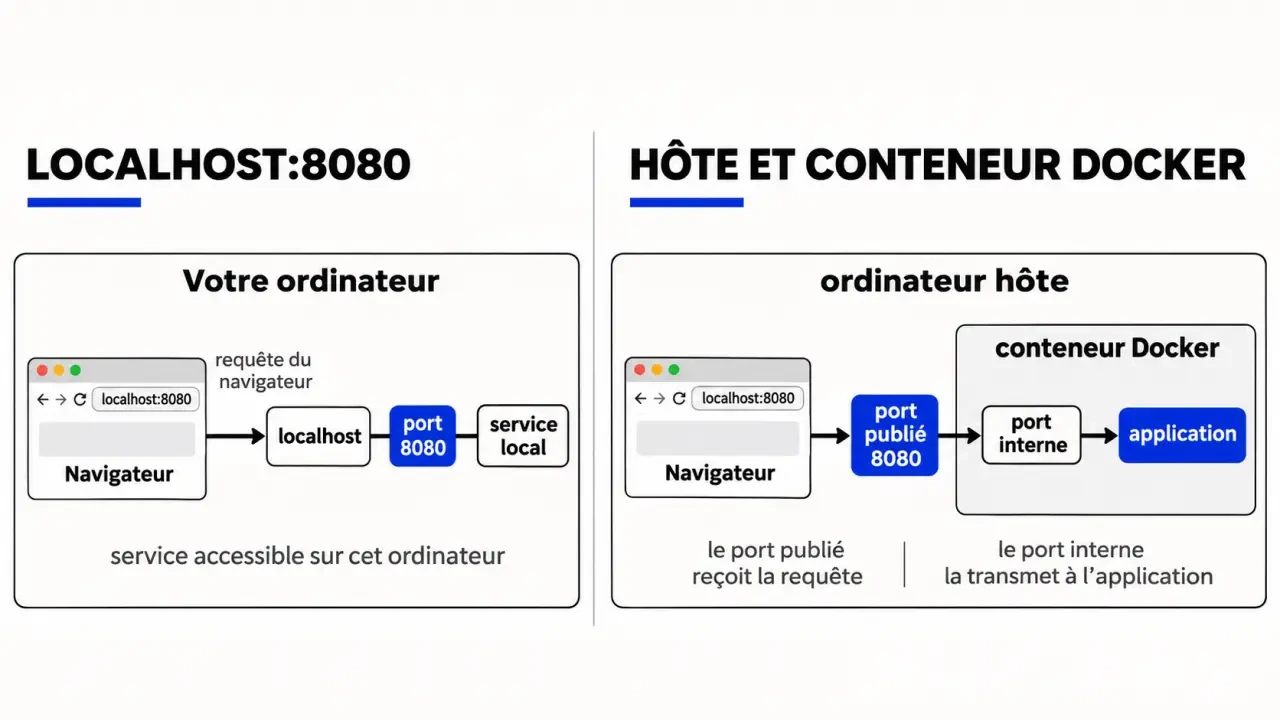
| Docker | Publication du port interne sur 8080 | Distinguer le port de l’hôte du port du conteneur. |
Choisissez selon le travail à réaliser : Python pour une maquette statique, Express pour une application JavaScript, Spring Boot pour un backend Java, Apache ou Nginx pour servir des fichiers ou relayer des requêtes. Tomcat et Jetty sont également courants dans l’écosystème Java. Aucun changement de technologie n’est nécessaire simplement pour utiliser 8080.
Diagnostiquer une panne dans le bon ordre
Commencez par lire le terminal du serveur. Un message de démarrage réussi, une erreur de configuration et un conflit de port conduisent à des corrections différentes. Testez ensuite curl -i http://127.0.0.1:8080/ : une réponse HTTP prouve qu’un service répond, même si son contenu n’est pas celui attendu.
Port occupé ou connexion refusée
Une erreur EADDRINUSE ou Address already in use indique qu’une autre écoute empêche le démarrage. Identifiez le processus avant de l’arrêter, surtout si plusieurs projets tournent simultanément.
- Windows : exécutez netstat -ano | findstr :8080, repérez la ligne en écoute et son PID, puis identifiez ce PID dans le Gestionnaire des tâches.
- Linux ou macOS : utilisez lsof -iTCP:8080 -sTCP:LISTEN -n -P pour rechercher le processus à l’écoute.
- Si le service existant est nécessaire : configurez votre nouvelle application sur 8081 ou 8082, puis adaptez l’adresse du navigateur.
Une connexion refusée suggère plutôt qu’aucun service n’accepte la connexion à l’adresse et au port testés. Vérifiez que le processus fonctionne encore, que le port annoncé est bien 8080 et que l’adresse d’écoute correspond. N’élargissez pas immédiatement l’écoute à toutes les interfaces : corrigez d’abord le décalage constaté.
Une erreur 404 signifie que le serveur répond
Une réponse 404 concerne généralement le chemin demandé, pas l’accès au port. Une API peut proposer /api sans définir de page à la racine /. Pour des fichiers statiques, vérifiez le dossier servi et le nom du fichier. Avec une application monopage, une route fonctionnant par navigation interne mais échouant après actualisation peut nécessiter un retour vers index.html pour les routes du frontend, sans masquer les erreurs de l’API.
Relier frontend, backend et Docker sans confondre les accès
Un frontend sur localhost:5173 et une API sur localhost:8080 ont des origines différentes, car leurs ports diffèrent. Le navigateur applique donc les règles CORS. Configurez le backend pour autoriser précisément l’origine du frontend, ou utilisez le proxy du serveur de développement. Désactiver la sécurité du navigateur n’est pas une correction durable.
Le protocole compte aussi : une page chargée en HTTPS qui appelle une API en HTTP peut rencontrer des restrictions de contenu mixte. Examinez la console et l’onglet Réseau du navigateur pour distinguer blocage CORS, protocole incorrect et véritable panne réseau.
Pensez à l’adresse d’un service comme à un moule composé de trois empreintes : protocole, hôte et port. Pour reproduire un test fiable, conservez les trois dans votre configuration, plutôt que le seul numéro 8080. Passer de localhost à 127.0.0.1 semble anodin, mais change l’origine pour le navigateur ; cela peut modifier le comportement des autorisations CORS et des cookies associés à l’hôte.
Dans Docker, localhost dépend de l’endroit où tourne le programme
Depuis votre navigateur, localhost désigne votre ordinateur. Depuis un conteneur, il désigne ce conteneur. Pour tester Nginx avec une publication limitée à la boucle locale de l’hôte, utilisez docker run –rm -p 127.0.0.1:8080:80 nginx. Le navigateur contacte le port 8080 de l’hôte, redirigé vers le port 80 du conteneur.
Vérifiez aussi que l’application écoute sur une interface accessible dans le conteneur, généralement 0.0.0.0, et non uniquement sur sa boucle locale. Entre conteneurs d’un même réseau Docker, utilisez leur nom de service et le port interne. Un reverse proxy peut ensuite présenter frontend et API sous une même origine, en répartissant les requêtes par chemin.
Le réflexe essentiel : identifier où part la requête, quel processus doit la recevoir et sur quelle interface il écoute. Ces vérifications évitent de modifier au hasard le pare-feu, le serveur ou les règles CORS.

- localhost:8080 ne répond pas ? Adresse, serveur et port à vérifier - 17 novembre 2026
- Formation en cybersécurité : du premier réseau au métier, sans brûler les étapes - 16 novembre 2026
- Automatisation des tests : accélérer les livraisons sans multiplier les scripts fragiles - 15 novembre 2026